摄像头黑屏怎么自己修?摄像头权限和驱动怎么检查
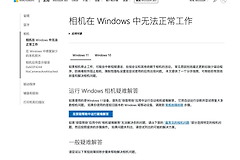
遇到摄像头黑屏,确认镜头没有被滑盖、保护贴或隐私开关挡住,然后用Win11自带的【相机】应用测试。系统相机能预览而会议软件仍黑屏,多半是软件选错设备或没有权限。系统相机没有画面,就检查设备状态和驱动。
摄像头黑屏怎么自己修
1、检查镜头和机身开关
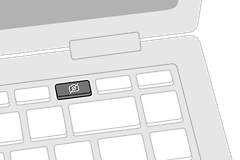
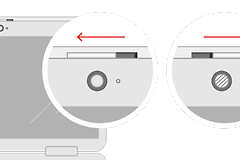
笔记本的镜头边缘常有物理滑盖,推到打开位置后查看预览。保护贴、防窥片边缘、灰尘也可能遮住镜头,清洁时用柔软干布轻擦即可。带相机图标热键的机型,还要留意屏幕提示或指示灯。误触关闭后,按对应功能键恢复。
外接USB摄像头应重新插紧线材,改接电脑上的另一个USB接口测试。不要同时经过多个扩展坞排查,直接连接电脑能更快区分连接问题。
2、用系统相机划定故障范围
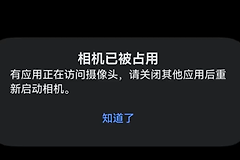
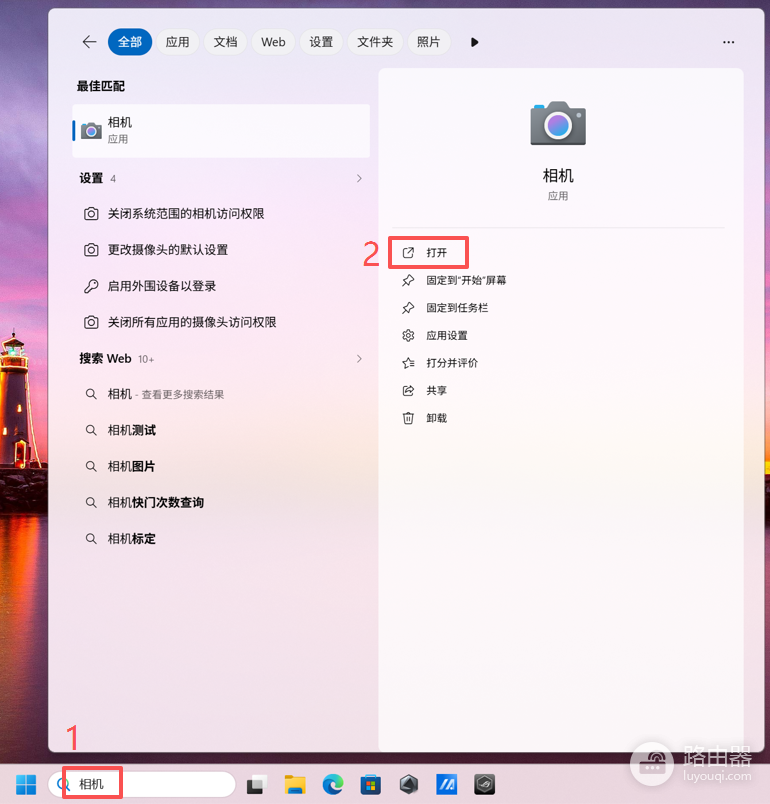
在开始菜单搜索【相机】并打开它,等待预览加载。这里有画面,说明摄像头本身和系统识别基本正常。回到微信、浏览器会议或聊天软件,在音视频设置里重新选择实际摄像头,并关闭其他正在调用摄像头的程序。
系统相机没有预览画面,也不要马上卸载驱动。完成权限检查后,能避免把一个设置问题误判成硬件故障。
3、打开摄像头访问权限
进入【设置】→【隐私和安全性】→【摄像头】,打开【摄像头访问】和【允许应用访问你的摄像头】。桌面会议软件还需要页面下方的传统桌面应用访问权限。浏览器开会时检查该网站的摄像头许可。
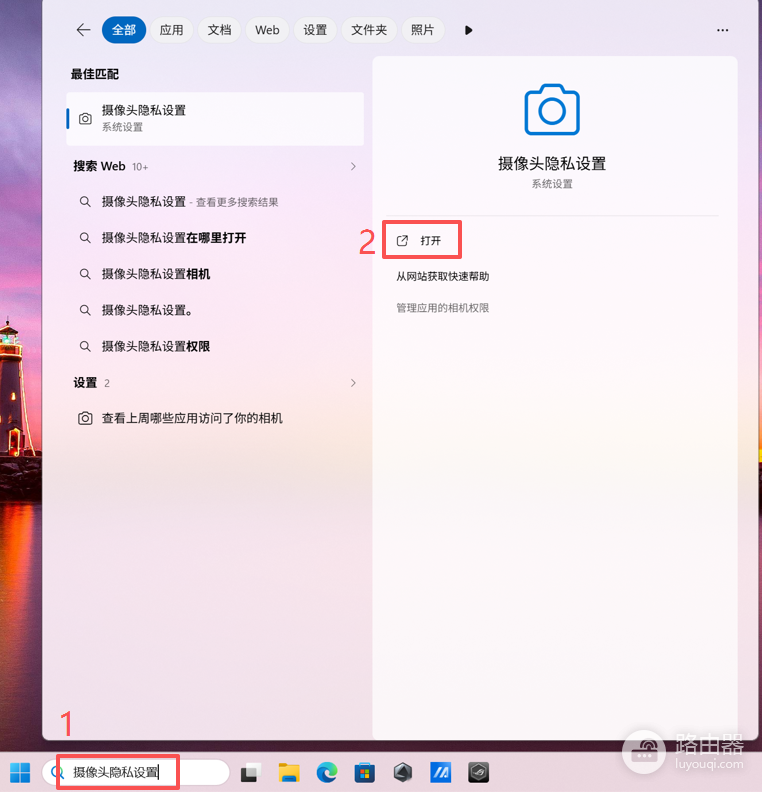
某个软件仍没有画面,就回到它的设备列表逐项切换。内置镜头、USB摄像头和虚拟摄像头同时存在,选错项目同样会显示黑屏。
4、在设备管理器检查相机
搜索并打开【设备管理器】,展开【相机】。图标上的向下箭头代表设备已被禁用,右键选择【启用设备】。没有启用选项表示它已经处于启用状态。出现黄色感叹号或仍没有预览,可右键卸载该相机设备,在顶部【操作】中扫描硬件改动,重启后让系统重新识别驱动。
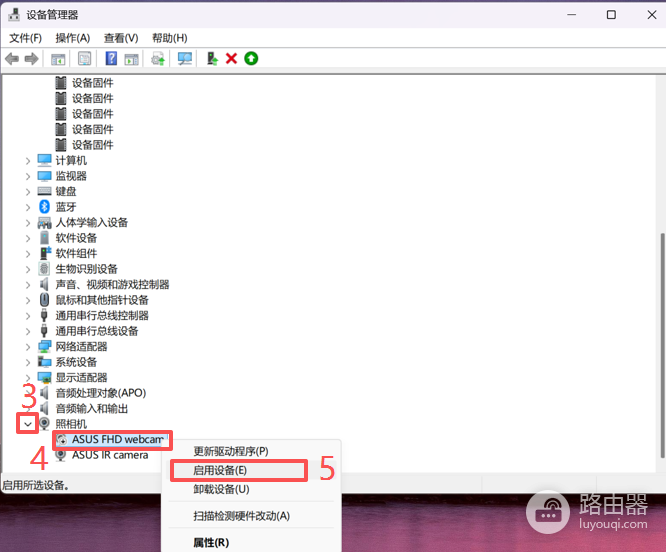
修复后打开【相机】确认预览,回到实际软件测试。镜头、权限和设备状态都正常而系统相机始终黑屏,内置摄像头可查看机型支持页面或联系厂商。外接设备优先更换线材和接口交叉验证。