华为摄像头怎么打开摄像头权限?
更新时间:2026-10-11 15:23
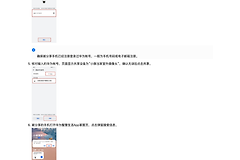
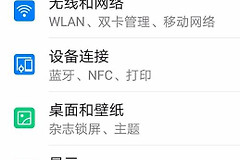
华为手机或平板上的拍照、扫码、视频通话功能提示没有摄像头权限时,进入【设置】→【应用和服务】→【权限管理】,找到目标应用的【相机】权限并设为允许。也可以从权限列表进入【相机】后再选择应用。回到原应用重新打开取景页,能看到实时画面就说明授权已经生效。
华为摄像头权限怎么打开
1、按应用查找权限
在【权限管理】的【应用】页签中选择需要使用摄像头的应用。进入该应用的权限列表,点击【相机】,把访问状态改为允许。这个入口适合已经知道是哪个应用无法拍照、扫描或视频通话的情况。
2、按相机权限查找应用
打开【权限】页签并进入【相机】,列表会显示申请过相机权限的应用。找到目标应用后开启访问。应用没有申请过相机权限时不会出现在对应列表中,应先回到应用内触发拍照或扫码请求,再检查一次权限页。
3、回到功能页验证
退出设置后重新打开拍照、扫码或视频页面。取景框出现实时画面,并且可以完成一次拍照、扫码或预览视频,说明权限和应用调用已经恢复。只看到权限开关并不能代表完成,仍应回到实际功能中测试。
出现“相机已被占用”时查访问记录
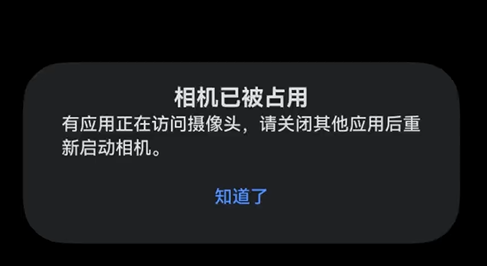
权限已经允许但画面仍打不开,华为设备可能会提示“相机已被占用”。这表示其他应用正在访问摄像头。可进入【设置】→【隐私和安全】→【相机】→【访问记录】,查看最近访问摄像头的应用。
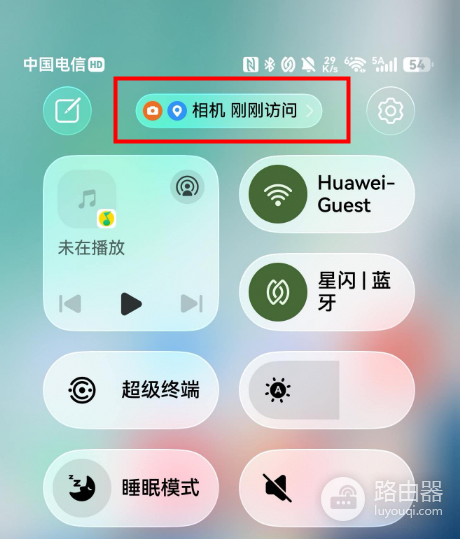
也可以从屏幕右上角下拉打开控制中心,点击顶部的隐私数据实况窗,在【相机访问记录】中确认正在调用镜头的应用。画面里的相机标识和“刚刚访问”提示可帮助判断需要关闭的程序。
找到占用应用后怎样恢复
| 发现的情况 | 处理动作 | 复测结果 |
|---|---|---|
| 访问记录显示会议或直播应用 | 从多任务界面上划清理对应应用卡片 | 重新打开相机或目标应用 |
| 只有一个应用无画面 | 检查该应用自己的相机权限并重新进入功能页 | 该应用能显示取景画面 |
| 所有应用都无法打开相机 | 重启设备后先测试系统相机 | 系统相机仍无画面时再排查设备本身 |
关闭占用镜头的应用后,重新启动需要拍摄的应用,再进入相机功能。持续提示无权限时,可先关闭该应用的相机权限、退出应用,再重新开启权限并触发一次新的授权请求。能看到实时预览并完成一次拍摄,才算本次问题真正解决。