摄像头怎么拍照?Windows电脑摄像头拍照方法
更新时间:2026-08-15 10:12
电脑摄像头拍照可以直接用Windows的【相机】应用。打开应用并看到实时画面后,切到【照片】模式,按【拍照】按钮,右下角就会出现刚拍好的缩略图。内置摄像头和已连接的USB摄像头都能用这套方法验证能否正常取景。
用Windows摄像头拍一张照片
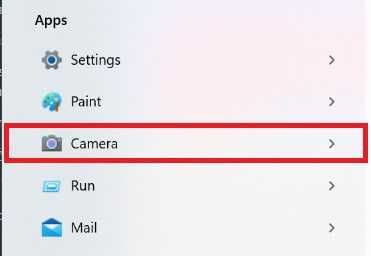
在开始菜单输入【相机】,从搜索结果打开应用。多个摄像头可用右上方的切换摄像头图标选中要使用的设备。预览画面出现后,右侧显示的应是【照片】模式,不是的话切回照片模式。
把人或物放进预览范围,光线不足就换到较亮的位置。按【拍照】后,最新照片会显示为右下角缩略图。点开缩略图即可放大看画面是否清晰、偏暗或被遮挡。
从缩略图打开并定位照片
右下角缩略图能进入刚拍的照片,也可以删除不需要的图片。想知道文件放在哪里,打开右上角更多选项并选择【打开文件夹】,应用会直接进入这张照片的实际保存位置,不必在资源管理器里猜目录。
要把照片发给别人,打开原图看过方向和清晰度后,再从图片查看器或聊天软件分享。网页报名、会议和直播页面也会调用摄像头,但它们用于预览、上传或通话时未必提供本地保存按钮。要保留文件,可用【相机】拍好再上传。网页要求现场拍摄,就按页面的授权和提交提示完成即可。
相机黑屏或拍不了时怎么排查
画面不出来,不要立即重装应用。按设备、权限和占用这三个方向排查,通常能较快确定问题位置。
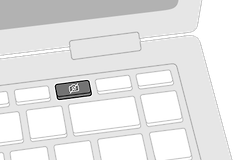
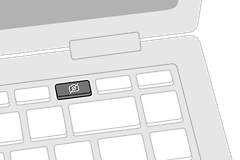
- 设备:检查笔记本镜头滑盖、键盘摄像头开关,以及USB摄像头的线缆和接口。外接设备可换一个USB接口后重开【相机】试拍。
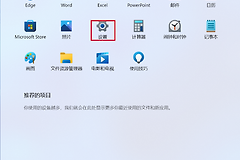
- 权限:进入【设置】→【隐私和安全】→【相机】,打开设备相机访问和应用相机访问。浏览器、会议软件等桌面应用还需要取得桌面应用的相机访问权。
- 占用:退出会议、录屏、直播和安全软件中正在调用摄像头的页面,然后重开【相机】。相机应用能预览而某个程序不能用,重点检查该程序的权限或设置。
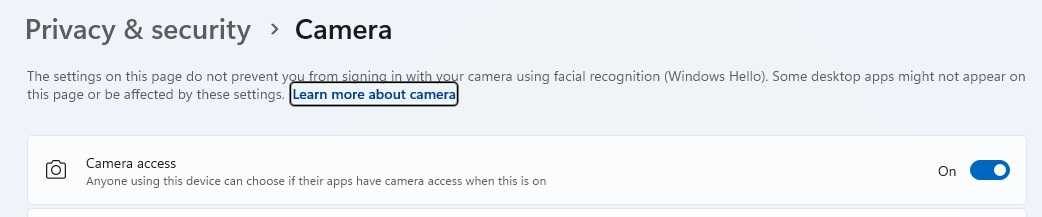
相机应用仍始终黑屏,可到设备管理器检查摄像头状态,并按设备厂商的说明更新驱动。镜头被遮挡、光线太暗或摄像头被安全软件限制,也会让画面看起来像设备故障。
怎样判断拍照功能已经恢复
能看到预览、拍下一张照片,并通过缩略图或【打开文件夹】找到文件,说明基本拍照流程已恢复。图像仍发黑或模糊,可清洁镜头、改善光线后重新取景。没有确认照片内容前,不要批量清理相机文件夹。