C盘满了要怎么办?C盘空间怎么清理
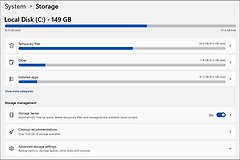
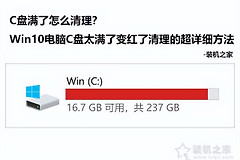
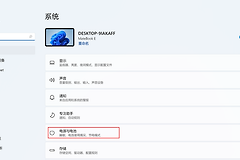
C盘满了时,不要直接删除Windows或Program Files里的文件。打开【设置】→【系统】→【存储】,从临时文件、未使用应用和大文件开始处理。每清完一类就回到存储页或【此电脑】看可用空间,已经满足当前安装、更新或保存需求便停止继续删除。
C盘满了先看哪一类占用
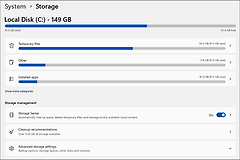
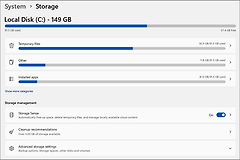
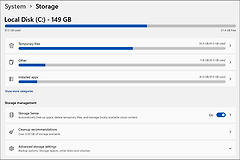
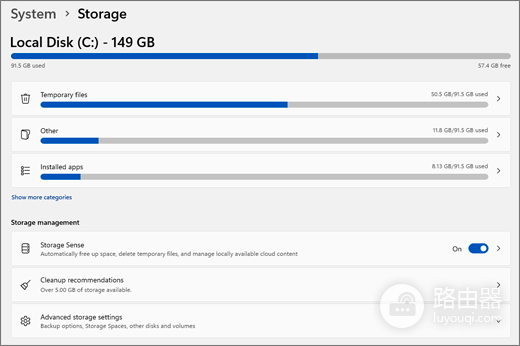
存储页面会把容量按临时文件、应用和其他类别列出来。C盘接近满时,分辨是临时文件突然变大,还是下载的视频、压缩包、游戏和同步文件长期堆积。分类占用比只看总容量更容易找到真正需要处理的位置。
1、逐项查看清理建议
进入【清理建议】后,分别查看临时文件、大型或未使用的文件、同步到云的文件和未使用的应用。看到不再需要的安装包、旧视频或重复下载文件,可以删除或移到其他驱动器。回收站里的内容清空后才能释放C盘空间,动手前看清是否有需要恢复的资料。
2、临时文件与系统项目谨慎处理
在【临时文件】页面勾选明确不需要的项目,再执行清理。系统更新后的旧版本文件可能占用较多空间,但删除后无法回退到此前版本。没有把握的项目先保留,不要手动进入系统目录逐个删文件。
空间不够时把文件和应用移出C盘
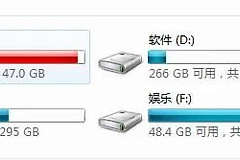
照片、视频、工程文件和虚拟机镜像适合转到D盘、移动硬盘或其他容量充足的位置。文件资源管理器中可进入【此电脑】下的下载、图片、音乐和视频文件夹,按大小排序后处理大文件。已安装的软件不要直接拖动安装文件夹,使用应用自己的移动、卸载或重装方式改变安装盘,避免快捷方式和更新出错。
云端同步文件也会占用本地空间。资料已同步到云端后,可在OneDrive使用文件随选,让不需要离线保存的文件只保留较小的占位信息。本地仍要使用的项目保持可用,别为了腾空间把正在编辑的资料设为仅联机。
让C盘以后不再频繁变满
在【设置】→【系统】→【存储】的更多存储设置中,打开【更改新建内容保存位置】,把后续文档、照片、视频等保存到可用空间更多的驱动器。存储感知可按设定清理不需要的临时文件和回收站项目,适合经常下载资料或产生缓存的电脑。
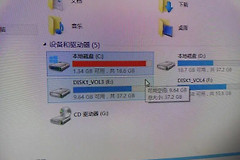
清理完成后重新查看C盘可用空间,并打开一次常用软件,看看文件是否仍能访问。空间短时间内再次下降,要检查最近安装的应用、同步盘离线文件和聊天软件缓存。仍找不到原因时备份重要资料,再逐项核对存储分类,而不是使用来源不明的一键清理工具。