摄像头怎么通过软件控制?Win11摄像头权限怎样打开
摄像头要由软件控制,系统必须允许目标软件使用它,软件内也要选对设备并查看预览。Win11可在【设置】→【隐私和安全性】→【相机】检查相机访问权限。系统授权已经完成但画面仍不对,可打开【设置】→【蓝牙和设备】→【相机】查看设备状态,或使用摄像头厂商提供的客户端调整可用选项。
让软件获得摄像头并选对设备
检查相机访问权限
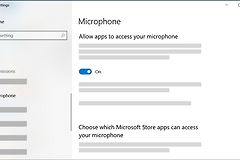
打开【设置】→【隐私和安全性】→【相机】,确认设备的相机访问和【允许应用访问相机】处于打开状态。应用商店版软件还需要在应用列表中启用对应权限。系统权限没有打开,会议、录制或聊天软件无法取得摄像头画面。
桌面软件不在应用列表时
很多视频会议和录屏程序属于桌面应用,不会逐个出现在列表里。确认同一页面的【允许桌面应用访问相机】已经打开,退出目标软件后重新启动。这个开关不能针对单个桌面应用分别设置,因此只应在确认软件来源可信时启用。
在软件中切换摄像头
进入视频、设备或摄像头设置,展开设备名称列表,选择内置摄像头或刚接入的USB摄像头。切换后看预览区是否马上变成预期画面,比只看设备名称更可靠。
- 内置摄像头常以电脑型号、Integrated Camera等名称出现。
- USB摄像头多以品牌或型号名称显示,插入后才会出现在列表中。
在系统和厂商客户端中调整画面
Win11的【设置】→【蓝牙和设备】→【相机】会列出连接的相机。选中一台设备后,系统会显示预览和可用控件,改动会立即反映到预览中,并保存为该相机的默认设置。不同摄像头可提供的亮度、对比度、饱和度、清晰度、旋转或视频HDR并不相同,页面没有某个项目不代表设备一定故障。
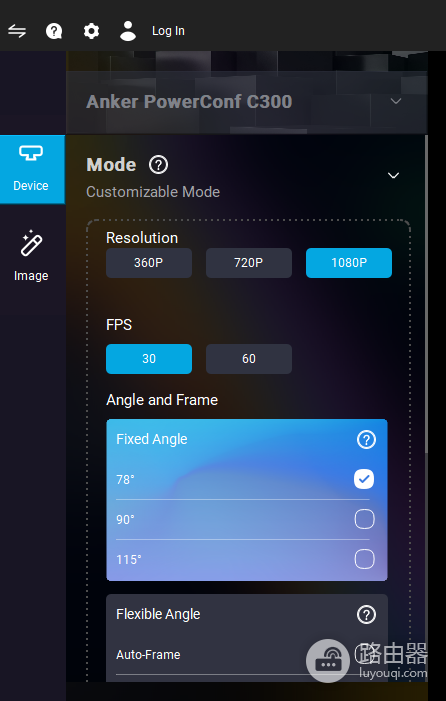
一些摄像头还会在系统页面的【相关设置】处提供厂商应用入口。厂商客户端适合处理硬件独有的控制项,例如AnkerWork界面中的模式选择。画面中的Customizable Mode、Personal Mode、Streaming Mode和Meeting Mode属于这款产品的软件选项,其他品牌摄像头的名称和能力可能不同。
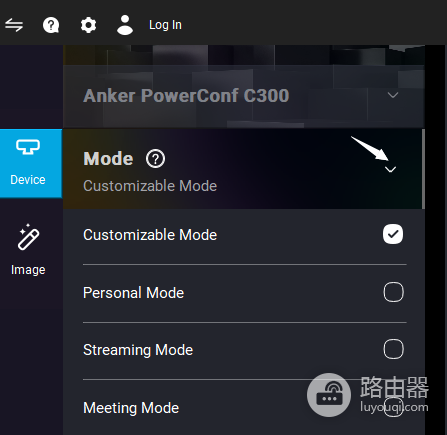
进入可自定义模式后,可以按照软件实际显示的项目调整画面。以图中的AnkerWork界面为例,分辨率、帧率以及Angle and Frame都在同一组设置中。调整一次就回看预览,不要同时改动多项后才判断效果,否则很难知道是哪项造成画面变形或卡顿。
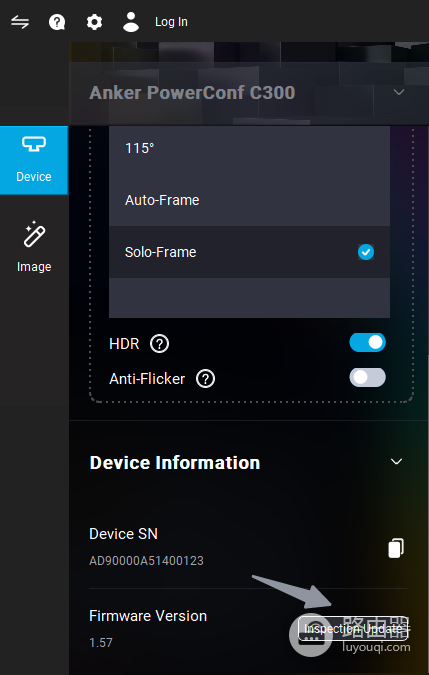
自动取景、单人取景、HDR、防频闪和固件检查也是厂商软件可能提供的功能。只有设备和客户端确实显示这些项目时才进行设置。图中是AnkerWork的实际界面,用来说明厂商软件能扩展系统通用设置以外的控制范围。
处理无画面和不可修改的开关
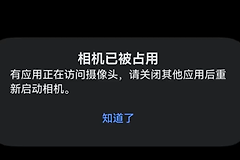
系统里的相机访问开关无法修改,往往是设备受管理员管理,应联系电脑管理员处理,不必反复更改软件内的摄像头选项。系统页面能看到设备而目标软件没有画面,可关闭其他正在占用摄像头的程序,重开当前软件并复查设备选择。
外接摄像头不出现在设备列表里,重新插拔并更换USB接口,打开【蓝牙和设备】→【相机】确认它是否被识别。设备已识别、权限已打开而软件仍无预览,可用系统相机应用或另一款可信软件短暂测试。只有一个软件失败,检查该软件的设备选择和授权。多个软件都没有画面,检查线材、驱动或摄像头硬件。
完成设置后,用当前软件的实时预览进行一次短视频或录制测试。画面稳定出现,方向、亮度和取景范围符合预期,才说明这次软件控制已经生效。