桌面图标变小了怎么恢复正常大小
更新时间:2026-08-07 12:35
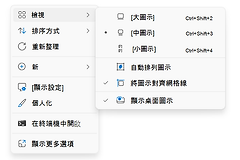
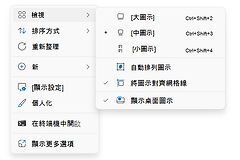
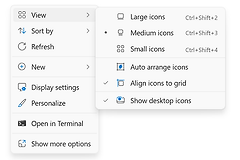
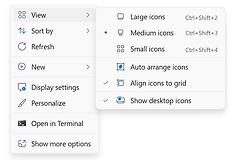
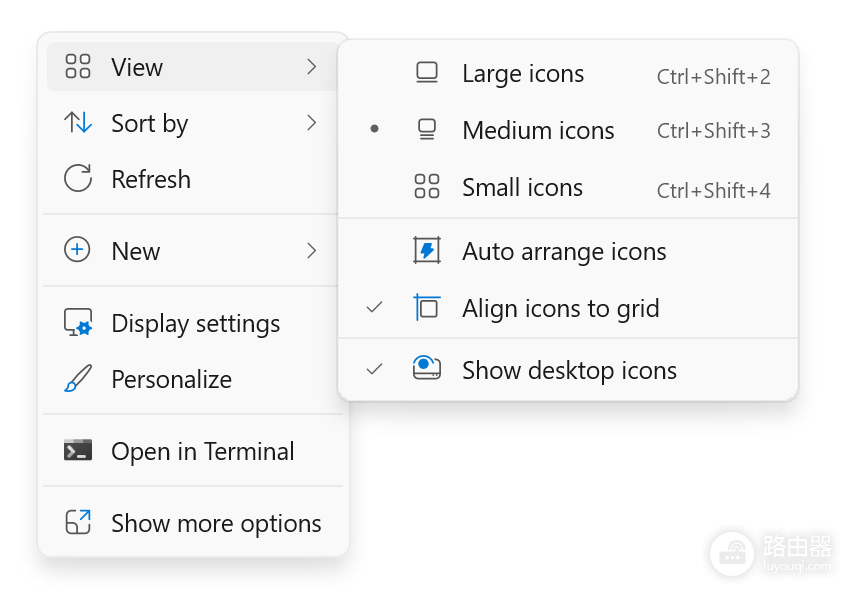
桌面图标突然变小,直接在桌面空白处右键打开【View】即可调回大小。菜单里的【Medium icons】适合恢复常用显示,【Large icons】会放大,【Small icons】会缩小。桌面图标单独变小时,改分辨率或重装系统不会改变这项桌面视图设置。
桌面图标变小怎么调整
1、打开View菜单
在没有图标的桌面空白处点击右键,选择【View】。右侧会出现三种图标大小选项,点击其中一项后,桌面的快捷方式、文件夹和回收站会一起变化。
2、确认调整结果
觉得图标过小可选【Large icons】,想回到常用状态可选【Medium icons】。图标变大后仍能自由拖动位置。图标只是轻微变小,也可按住Ctrl并滚动鼠标滚轮,向上放大、向下缩小,调到合适大小后松开Ctrl。
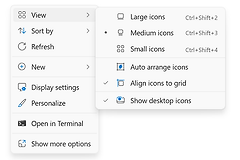
右键菜单中的【Auto arrange icons】和【Align icons to grid】用于整理位置。它们不会改变图标尺寸。图标挤到一侧或排列散乱,再处理这两项,避免把大小和位置问题混在一起。
图标和应用都变小时查看显示缩放
任务栏、窗口文字和应用界面也同时变小时,桌面菜单不会解决整屏显示比例。打开【Settings】→【System】→【Display】,在【Scale & layout】中查看【Scale】。选择标有【Recommended】的选项,再观察文字、应用和桌面是否恢复到适合阅读的大小。
多显示器环境要先在显示设置中选中需要调整的屏幕。每块屏幕可使用不同的缩放比例,改错目标屏幕不会改善当前桌面。调整完成后回到桌面查看图标和窗口是否协调。图标仍偏小时,再使用【View】或Ctrl加滚轮细调。
缩放恢复后,图标大小已经正常而排列没有恢复,就直接拖动常用快捷方式到合适位置。文件和程序本身不会因为改动图标大小而被删除,确认显示效果后再继续日常使用。