excel公式引用跨表失效怎么办?office 2016跨表数据同步教程
excel在进行跨表引用时,如果公式无法正确锁定“表2”的区域,通常是因为输入公式的位置触发了不同的引用逻辑。在office 2016中,直接在单元格内编辑公式与在顶部的编辑栏(fx区域)输入公式,对工作表切换的敏感度完全不同。这种现象常导致用户在切换回原表时,引用的地址自动跳转回当前表。通过固定在编辑栏操作是解决跨表引用丢失最直接的手段。

一、 核心差异:编辑栏vs单元格输入
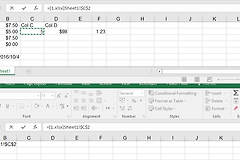
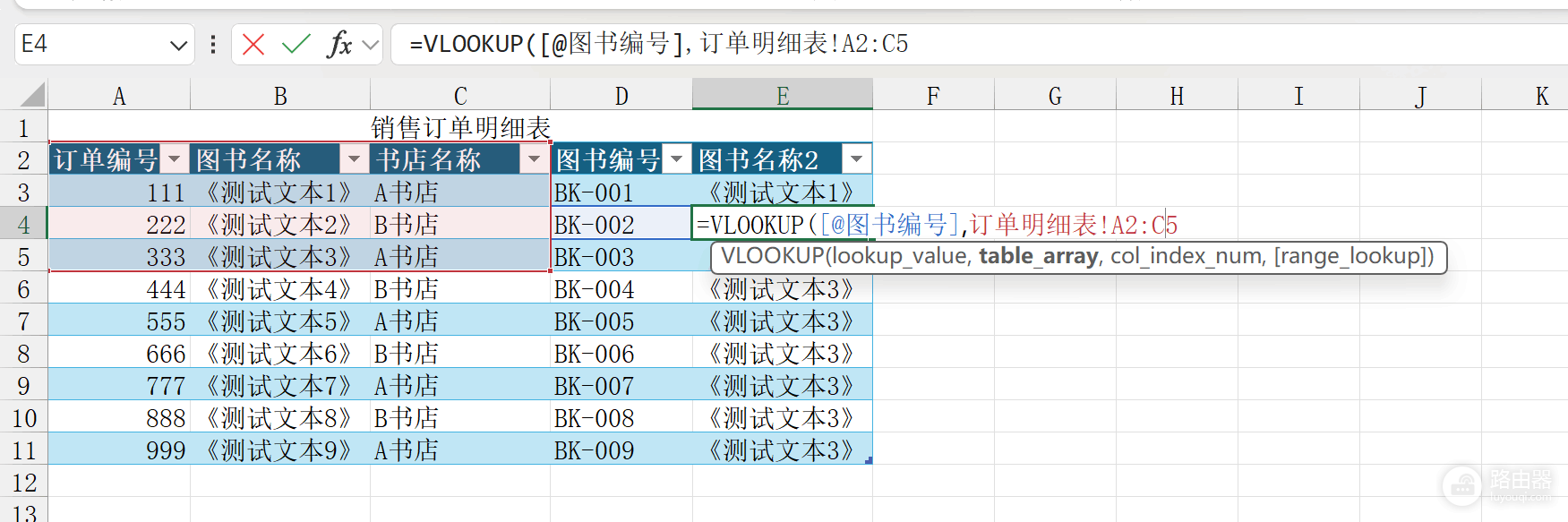
编辑栏输入(推荐):在顶部编辑栏输入公式时,系统会持续锁定你选中的目标工作表。即便你在输入过程中切换回“表1”,公式依然会保持对“表2”的引用状态。

单元格内输入:如果你直接在单元格里打字,excel会优先识别当前激活的页面。当你从“表2”选完数据切回“表1”准备继续输入时,原本录入的“表2!A1”可能会因为焦点重置而变成“表1!A1”,导致引用报错或数据错误。
二、 跨表引用的标准化步骤
为了让office 2016能够精准识别不同工作表的动态范围,执行以下流程可以避免90%的引用失败。
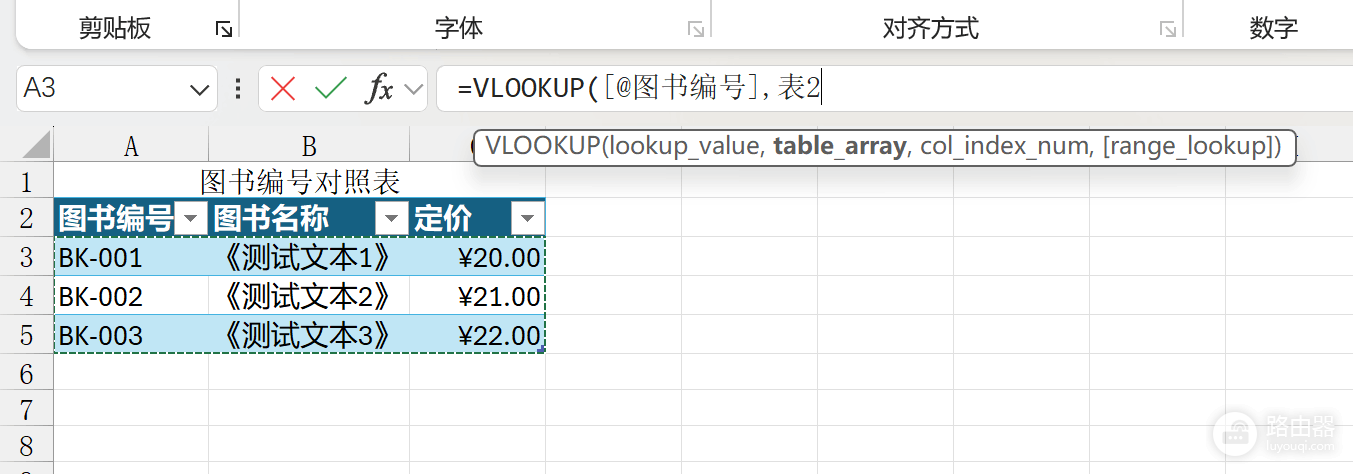
1、步骤1:选中“表1”中需要放置公式的单元格。
2、步骤2:鼠标点击顶部的编辑栏(fx框),输入 = 和函数名(如 VLOOKUP)。
3、步骤3:直接用鼠标点击底部的“表2”标签。
4、步骤4:在“表2”中拉取数据区域,此时观察编辑栏,应显示 表2!$A$1:$B$10 格式。
5、步骤5:直接在编辑栏完成公式剩余部分并按下Enter键,不要先点回“表1”。
三、 混合引用与绝对引用的处理
如果你的“表2”数据是一个固定的数据库,在引用后务必检查地址。
固定区域:引用地址包含 $ 符号(如 Sheet2!$A$1:$D$100)。如果切换工作表后发现$消失,说明这个引用变成了相对引用,下拉公式时会导致数据偏移。
定义名称方案:对于复杂的跨表需求,建议选中“表2”的数据区,在左上角名称框输入“数据源”并回车。这样在“表1”写公式时直接输入 =SUM(数据源) 即可,彻底规避切换标签页带来的干扰。
这种操作逻辑在windows版office 2016及其后续版本中均适用。如果公式依然显示为“表1”,检查是否在未完成公式录入时就点击了其他单元格,导致数据链路被强行中断。