excel数据透视表月份同步展开怎么办?不同年份折叠失效解决方法
更新时间:2026-04-26 11:44
在excel中使用数据透视表时,如果直接使用系统自动组合的“月份”字段,经常会出现点击某一年份的月份折叠按钮,其他年份相同月份也跟着同步响应的情况。这是因为系统默认将“4月”或“Q2”视为单一的属性标签,而非具备时间唯一性的数据点,导致不同年份的维度产生了逻辑关联。
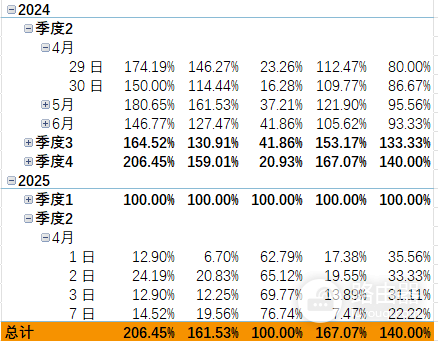
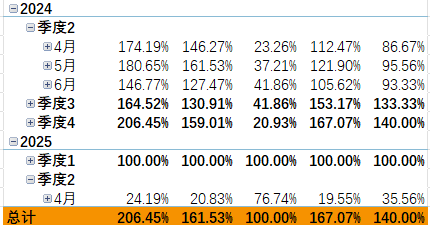
通过在原始数据中重构带年份标识的时间维度,可以彻底打通不同年份间的逻辑隔离。
一、在源数据中创建唯一时间辅助列
直接修改数据透视表内的显示名称无法解决同步问题,必须在原始数据表中新增具备唯一性的字段。
创建年月字段:在源数据表末尾新增一列,使用公式将年份与月份强制绑定。
=TEXT(A2, "yyyy年mm月")创建年季度字段:如果需要按季度汇总,使用以下公式保证季度带有年份前缀。
=TEXT(A2, "yyyy年") & "Q" & INT((MONTH(A2)+2)/3)二、重构数据透视表行结构
建立好辅助列后,需要将这些新字段应用到透视表布局中。
1、右键点击透视表,选择刷新,新列出现在字段列表中。
2、将旧的“月份”和“季度”字段从“行”区域拖出。
3、按照年字段 > 年季度字段 > 年月字段的顺序重新拖入。
三、优化图表显示效果
完成上述操作后,点击2024年的某个月份将不再影响2025年。
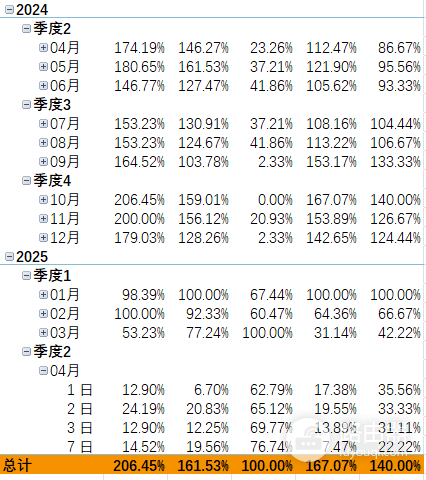
隐藏冗余项:对于不需要展示的中间层级,可以在透视表选项中关闭“显示展开/折叠按钮”。
调整排序:如果年月字段显示顺序异常,请检查源数据中的日期格式是否统一,TEXT函数输出的结果符合时间线性逻辑。
这种现象的根源在于excel的时间切片逻辑。系统自带的组合功能为了节省空间,会将相同名称的标签视为同一组。通过辅助列强制将“2024年04月”与“2025年04月”在文本层面区分开,是目前解决UI同步最直接且稳定的手段。