Office怎么打开PDF文件?Office打开PDF后怎么检查版式
Office里打开PDF,阅读、核对或保留原有页面样式,直接打开原PDF即可。编辑文字、表格或段落,可用桌面版Word打开文件,Word会生成一份可编辑的转换文档。
Office怎么打开PDF文件:先选查看还是编辑
PDF的页码、排版和图形位置是固定的。合同、说明书、带签章的文件,以及图表很多的材料,直接查看原PDF更能保住页面原貌,也不会把复杂页面拆成难以编辑的图像。
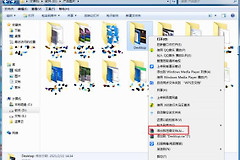
资源管理器内的PDF文件,双击即可按系统当前关联的阅读程序打开。更换阅读程序,右键文件并选择【打开方式】。原文件无需为了“打开”而先另存成DOCX。
用Word打开PDF并生成可编辑副本
1、在Word中选择目标文件
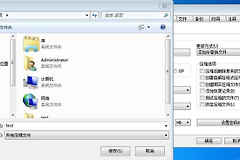
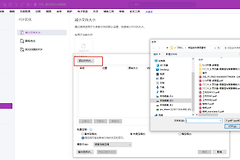
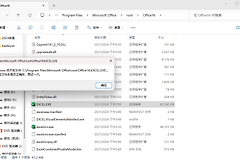
启动桌面版Word,进入【文件】→【打开】→【浏览】,选中目标PDF后点击【打开】。Word会提示它将把PDF转换为可编辑的Word文档。文件夹里有多个版本时,核对文件名和日期后再继续操作。

该提示表示Word将生成转换结果,不会覆盖原PDF。点击【确定】后等待处理完成,原始PDF仍保留在原位置,屏幕上打开的是新的Word文档,原来的PDF不会因此消失,仍可随时打开。
2、从第一页检查到最后一页
转换完成后,依次查看标题、段落、表格边线、图片位置和页码。文字为主的PDF更容易保住结构。多栏页面、扫描件、复杂表格、脚注、批注或大量图形则可能改变换行,严重时整页会成为图像。
3、分开保存原稿与修改稿
修改前需确认文字和表格可以正常编辑。用【文件】→【另存为】保存DOCX,并在名称中标出“已编辑”或日期,方便与原PDF区分。重新交付PDF可从Word的导出或另存选项生成新文件,不要替换原稿。
版式变化和打不开的文件怎么处理
Word中的页面与原PDF不完全相同,不一定意味着转换失败。PDF保存的是页面上文字、图像和线条的位置,不一定记录段落、表格和分栏之间的完整关系,Word需要重新识别这些元素。
- 文字可选中但表格错位:检查关键数字、合并单元格和分页,再按需要调整。
- 整页无法编辑,只显示成图片:文件可能以扫描图或图形为主。保留原PDF阅读更稳妥。文字需要提取的文件,使用文字识别工具后逐项核对。
- 出现密码、权限提示或文件打不开:先检查文件是否下载完整,再用有权限的原始阅读程序处理密码或访问限制。
打开后的判断
阅读用途完成后,原PDF应能正常显示,页码、签章和图表没有异常。编辑用途完成后,Word中的文字可以修改,关键页面已经核对,并且原PDF与新建的DOCX分别保存。转换后的版式问题过多,就回到原PDF查看,不必反复修补一份失真的Word文档。