Excel数据透视表字段列表不显示怎么办?字段列表开启却看不见解决方法
在Excel中,有时会出现“数据透视表分析”选项卡中的“字段列表”按钮已处于激活状态,但界面上却完全找不到操作面板的情况。
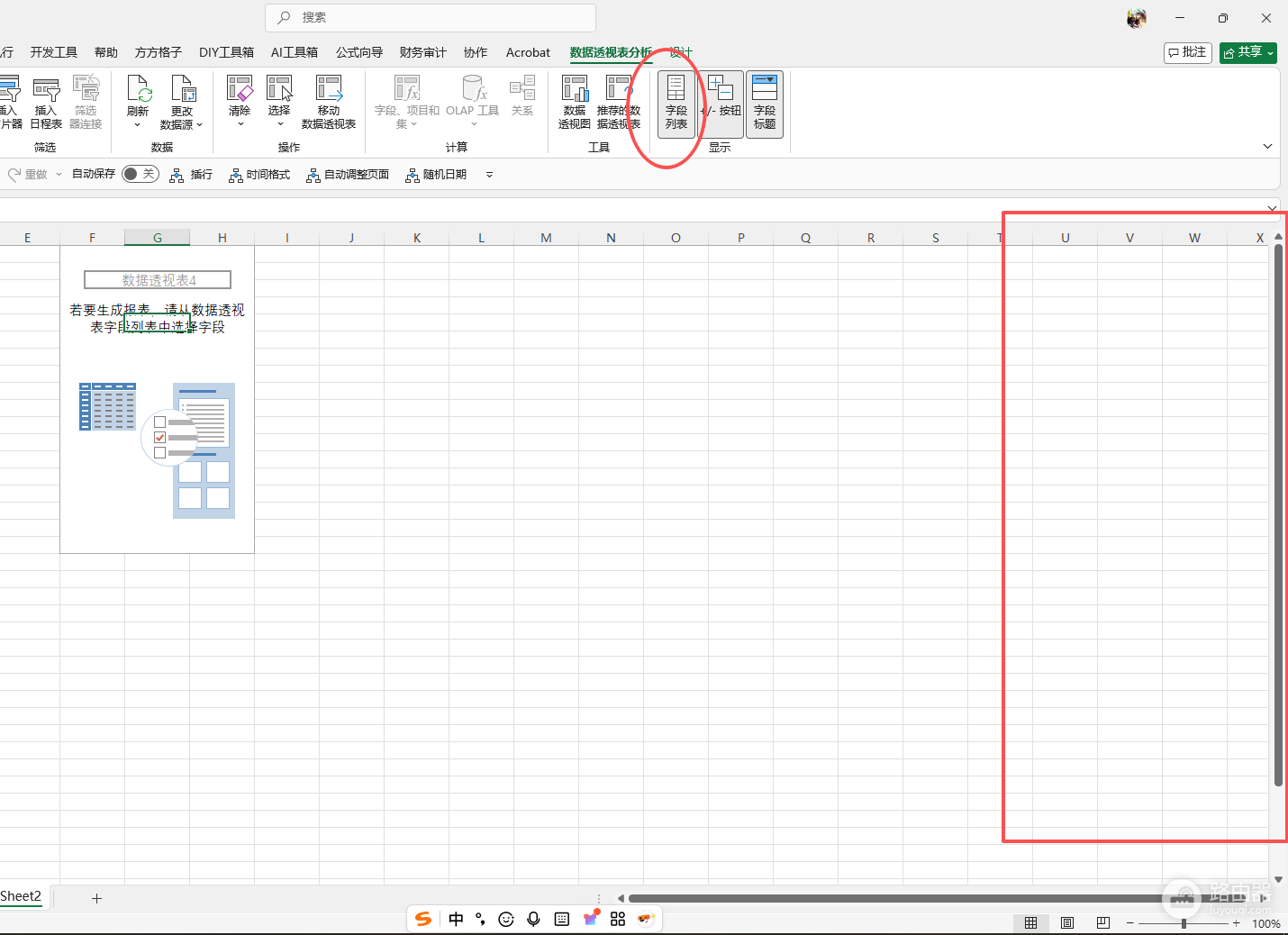
这种现象通常源于多显示器切换导致的坐标偏移、窗口布局文件损坏或特定加载项的进程干扰,解决方法如下。
找回失踪的字段面板
【右键重置激活状态】
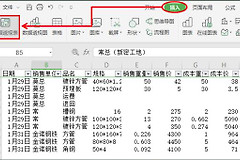
首先点击数据透视表内的任意单元格。如果功能区显示已开启,请先点击一次关闭,然后再次右键单击单元格,选择“显示字段列表”进行强制唤醒。
【重置Excel布局配置文件】
如果所有工作簿都出现此问题,可能是.xlb格式的布局文件出现位图损毁。关闭Excel,前往%AppData%\Microsoft\Excel文件夹,将Excel15.xlb(版本不同数字略有差异)重命名或删除,重启Excel后系统会自动重建默认布局。
【多显示器坐标排查】
如果你近期连接过副屏,字段列表可能由于坐标记忆留在了屏幕外的虚拟区域。尝试按下Alt + Space,然后按M(移动),配合方向键尝试将可能隐藏在边框外的面板拉回主屏幕。
排除环境与文件干扰
1. 使用安全模式启动
按下Win + R键,输入excel /safe并回车。在安全模式下打开有问题的文件,如果字段列表恢复正常,说明是某个第三方加载项(Add-ins)导致了UI渲染冲突,建议依次禁用加载项进行排查。
2. 跨工作簿迁移测试
若仅特定文件出现“显示但不可见”的情况,建议新建一个Excel工作簿,将原数据源及透视表所在的工作表点击右键,选择“移动或复制”到新簿中。这能有效修复因单个XML结构损坏导致的界面显示异常。
在执行上述操作时,务必先尝试点击“数据透视表分析”功能区中的“刷新”按钮。部分版本下,当底层数据源发生ACL权限偏移或连接断开时,字段列表会因无法获取元数据而进入这种“假死”显示状态。
如果以上方法均未奏效,可尝试通过“控制面板”对Office执行“快速修复”,以重构受损的组件注册表项。