Windows Update完成35%卡住不动怎么办
更新时间:2026-09-14 11:45
Windows Update显示完成35%后不动,别急着断电。电脑仍有磁盘读写、风扇状态变化,或百分比偶尔继续推进,就让它保持供电并继续等待。进度长期完全不变、每次重启又回到同一位置,才需要分流处理:进不了桌面就从恢复环境撤销更新,能进桌面就排查更新与系统文件。
Windows Update完成35%卡住不动的处理顺序
更新在安装、配置和重启前会处理大量文件,进度条停在某个数字不一定代表失败。笔记本接上电源,台式机不要拔电。也不要在短时间内连续强制关机。
- 能看到磁盘活动、风扇变化或进度偶尔跳动:继续等待。
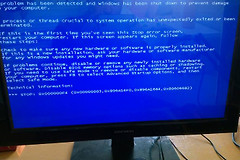
- 同一百分比长期不变,重启后又回到35%:记录报错文字、蓝屏停止代码或更新编号,作为后续排查依据。
- 更新前后接入过扩展坞、U盘、打印机等外设:断开不必要的设备后再尝试更新。
恢复环境可卸载最近更新
Windows恢复环境适用于连续启动失败或始终回到更新界面的情况。这里的目标是撤销刚安装的更新,而不是反复中断开机过程。
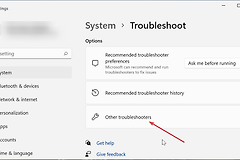
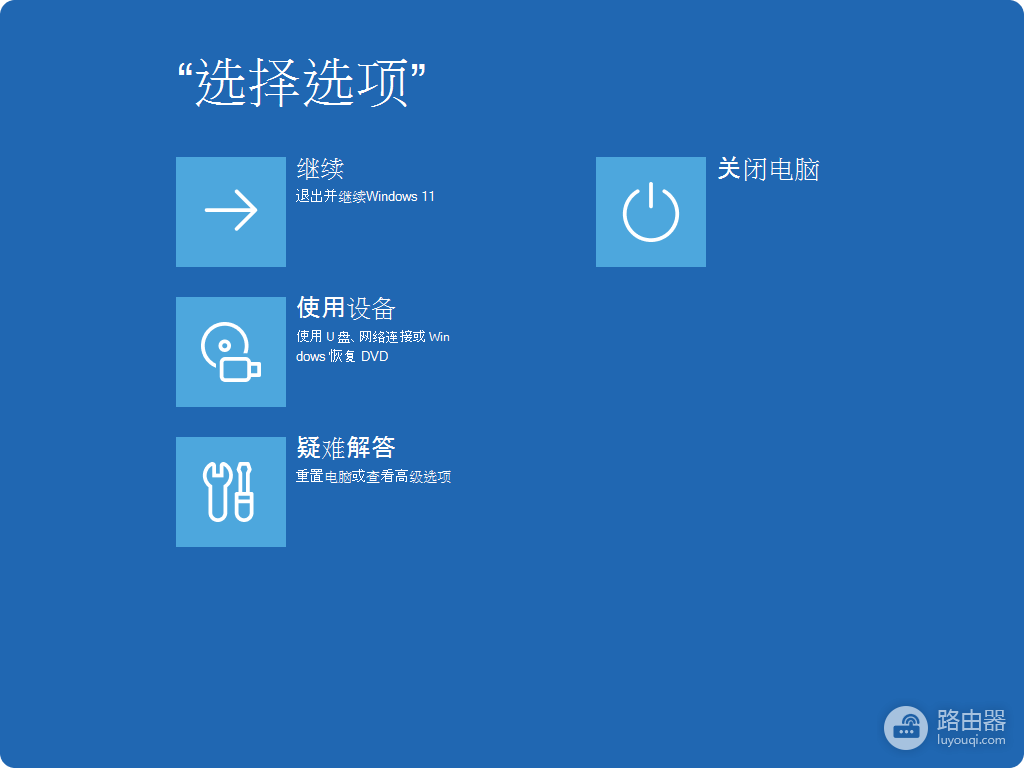
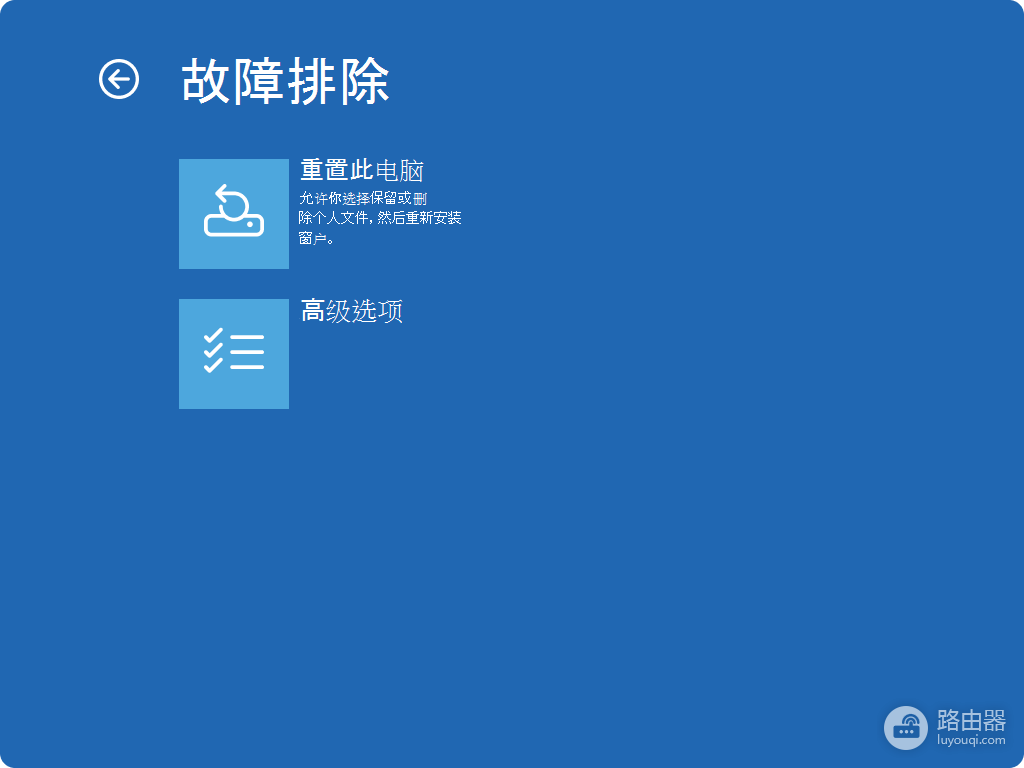
1、选择疑难解答
在Windows恢复环境的选择选项页面点【疑难解答】。这会把处理范围从正常启动切换到修复工具。
2、打开高级选项
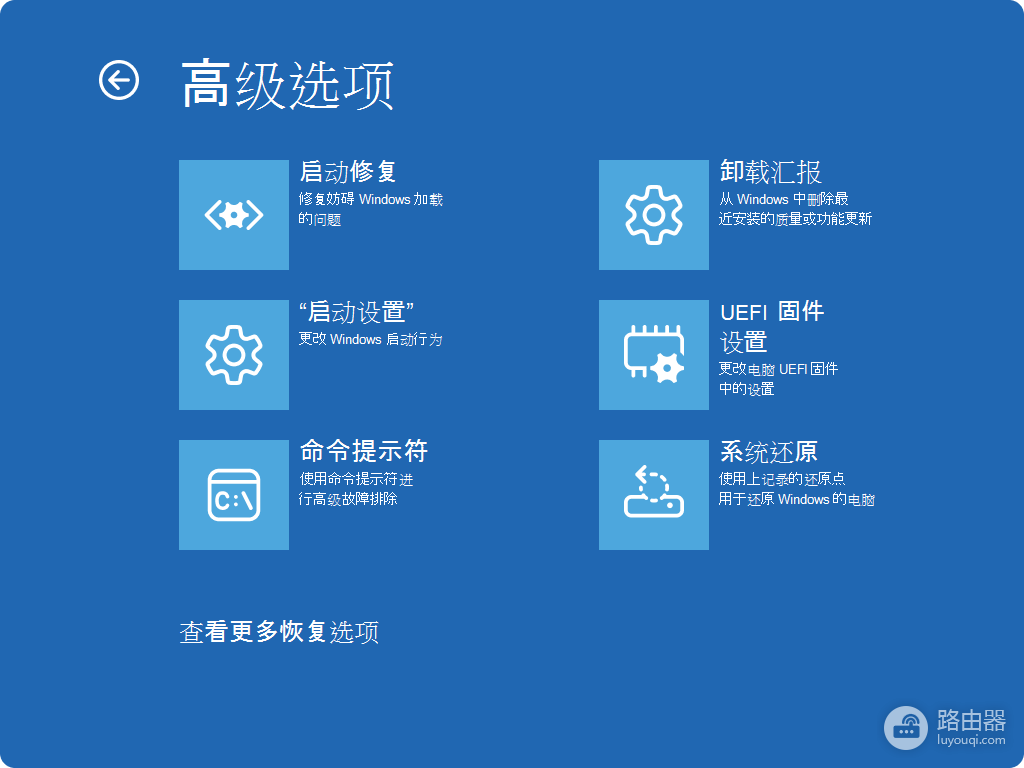
在【疑难解答】页面选择【高级选项】,找到【卸载更新】入口。
3、卸载最新质量更新
在高级选项中进入【卸载更新】,选择卸载最新质量更新,完成后让电脑重新启动。能够正常进入桌面后,不要立刻重复安装同一个更新,应核对可用空间和驱动状态。
桌面可用后的修复操作
在设置里运行Windows Update疑难解答,并按屏幕提示完成诊断。诊断结束后重启电脑,查看更新是否仍失败。重新安装前确认网络可用、系统盘有足够空间,并退出会占用磁盘或网络的大型任务。
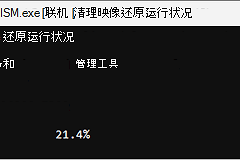
以管理员身份打开终端或命令提示符,运行系统映像修复命令。更新仍卡在同一位置的话,出现完成提示后,再运行系统文件扫描:
DISM.exe /Online /Cleanup-image /Restorehealthsfc /scannow等待SFC验证完成后重启,然后重新运行更新。命令执行期间不要关闭窗口,也不要同时清理不明系统文件。
故障在卸载更新、疑难解答和系统文件修复后仍反复出现,可以备份重要文件,并保留更新编号和报错信息。根据是否能进入系统,考虑系统还原、修复安装或硬盘检测。连续强制关机只会增加文件损坏和回滚失败的风险。