Win10蓝牙怎么删除设备?移除旧配对并重新连接的方法
更新时间:2026-09-20 14:31
Win10要删除已配对的蓝牙设备,打开【设置】→【设备】→【蓝牙和其他设备】,在列表中找到目标耳机、键盘、鼠标或手机,选择【删除设备】即可。删除的是这台电脑保存的配对记录。日后继续使用,需要让设备重新进入配对模式并添加。
Win10蓝牙设备怎么删除
1、打开对应设置页
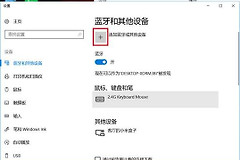
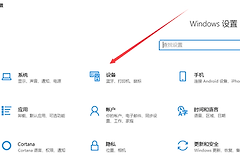
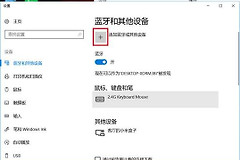
点击【开始】→【设置】→【设备】,进入【蓝牙和其他设备】。蓝牙开关应处于打开状态,随后按设备名称辨认要移除的对象。名称相近时,暂不要连续删除多个条目。
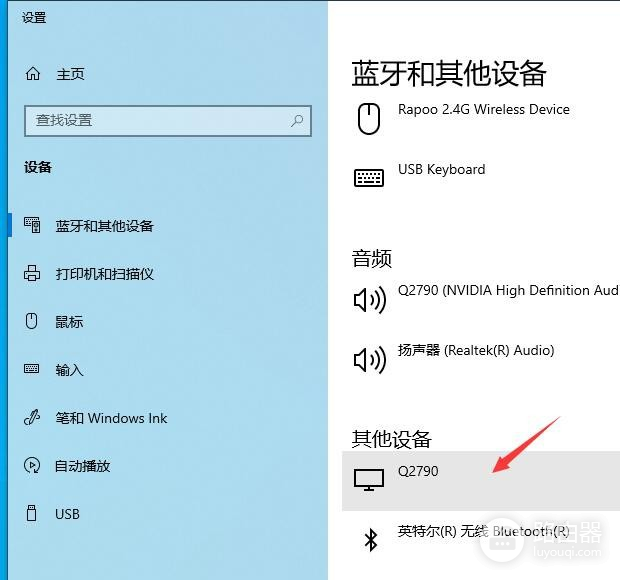
2、选中设备并删除
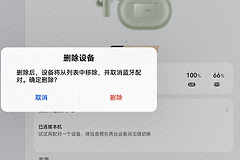
点开设备列表中的目标条目。部分界面直接显示【删除设备】,有的会显示【更多选项】(…),从中选择【删除设备】即可。出现确认窗口后,按屏幕提示完成操作。设备名称从已配对列表消失后,这台电脑不会再自动连接它。
3、查看删除结果
返回列表,看目标名称是否还显示为已配对或已连接。名称消失说明旧记录已移除。手机、平板等其他设备保存的配对记录不会因此改变。
重新配对怎么操作
设备留在列表里却无法连接,可删除旧记录后重新添加。让耳机、键盘或鼠标进入配对模式,并放在电脑附近。蓝牙未打开、电量过低或设备没有进入可发现状态,都会让电脑搜不到它。
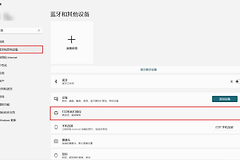
- 在【蓝牙和其他设备】页面选择【添加蓝牙或其他设备】。
- 在添加设备窗口选择【蓝牙】。
- 等设备名称出现,选择名称后按照屏幕提示完成配对。
完成配对后,设备名称会回到已配对列表,或显示已连接。音频设备可播放一段声音测试。键盘、鼠标可直接测试按键或移动是否恢复。
删除后仍无法连接,按现象继续处理
- 设备仍在列表但无法连接:按微软的建议删除后再次添加,避免旧配对记录继续影响连接。
- 搜不到设备:检查设备是否处于配对模式、是否在电脑附近,以及电量是否充足,然后重新打开蓝牙列表搜索。
- 蓝牙开关找不到:查看【设置】中的蓝牙开关。系统仍不显示蓝牙,可转到Windows的蓝牙疑难解答继续排查。
删除一台耳机或鼠标不必立刻卸载蓝牙驱动。完成删除、重新配对和基本测试后,系统仍无法打开蓝牙或持续找不到设备,就按系统疑难解答继续处理。