无线网卡型号怎么查?Windows无线网卡型号在哪看
更新时间:2026-09-12 19:08
查无线网卡型号,打开Windows【设备管理器】后展开【网络适配器】即可。列表里带有Wireless、wifi、WLAN或802.11字样的项目,可作为无线网卡的主要识别线索。把这一项的完整名称记下来,下载驱动或确认兼容性时比只记厂商品牌更可靠。
在设备管理器里找到无线网卡型号
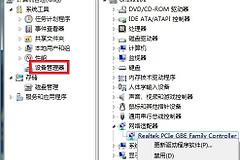
1、打开设备管理器
在开始菜单搜索“设备管理器”并打开。也可以右键开始菜单后选择【设备管理器】。进入窗口后,核对名称完成再考虑更新驱动。
2、展开网络适配器
找到【网络适配器】左侧的小箭头并展开。这里会同时列出有线网卡、蓝牙、虚拟适配器和无线网卡,名称里出现Wireless、wifi、WLAN或802.11的项目应重点查看。
3、记录完整名称
例如名称可能同时包含厂商、芯片系列和无线协议。请完整复制或记下这一行,而不要只写“Broadcom”或“Realtek”。同一台电脑可能有多个网络项目,完整名称才能避免把有线网卡或虚拟设备误当成无线网卡。
看懂列表里的几类网络项目
网络适配器列表并不只放wifi设备。按名称和用途排除干扰项后,无线网卡会更容易辨认。
| 项目特征 | 判断方法 | 下一步 |
|---|---|---|
| Wireless、wifi、WLAN、802.11 | 多为无线连接对应的物理网卡 | 记录完整名称 |
| Ethernet、PCIe GBE、Local Area | 多为有线网卡 | 不要用它匹配wifi驱动 |
| Bluetooth、Virtual、Miniport | 可能是蓝牙或系统虚拟网络组件 | 先核对用途再处理 |
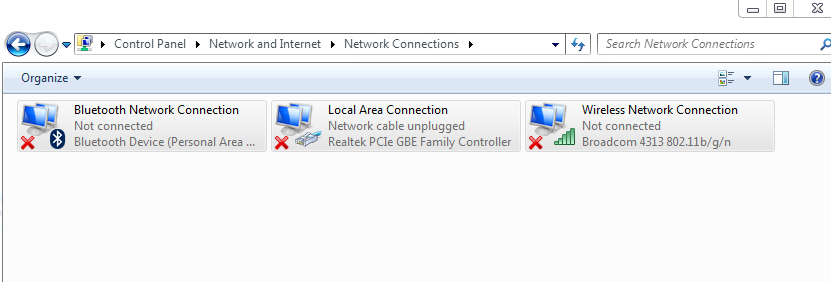
图中的“Wireless Network Connection”下方显示了Broadcom 4313 802.11b/g/n,这类包含厂商、型号和无线协议的信息,就是识别无线网卡时应保留的内容。不同电脑显示的名称会不同,不需要和示例完全一致。
查看名称后再处理驱动信息
选中已找到的无线网卡,右键选择【属性】,可在【驱动程序】选项卡查看驱动提供者、日期和版本。更新驱动时,只对这个项目选择【更新驱动程序】。
- 驱动下载页面要求填写型号,使用无线网卡完整名称或电脑整机型号。
- 列表里没有Wireless、wifi或WLAN项目时,检查设备是否被禁用,再按电脑型号寻找对应驱动。
- 保存现有驱动安装包或记下版本号,出现异常时便于回到可用版本。
展开设备类别后会出现多个项目,更新前应确定实际需要处理的设备。认准无线网卡后,再对它执行后续操作。