WPS表格打√怎么弄?插入符号和自动显示勾叉的方法
更新时间:2026-09-12 14:34
在WPS表格里填固定的“√”,选中单元格后,从【插入】→【符号】打开符号窗口并插入勾号即可。表格中的1、0需要自动显示为绿色√、红色×时,使用【单元格格式】的自定义格式更省事。
WPS表格怎样插入固定的√
单击要填写的单元格,打开【插入】→【符号】。在符号窗口里寻找勾号。常用列表没有勾号,就进入【其他符号】,切换到符号字体后选择。按Enter后,勾号会留在当前单元格。
- 连续填写多格,可先在一格插入√,确认字体和对齐无误后复制到其他位置。
- 同一张表还要用×、○等标记,可都从这个符号窗口选取,使显示样式保持统一。
- 勾号偏到一边,可以在【开始】中把水平和垂直对齐调为居中,并按需要调整行高。
有的现成模板会使用Wingdings或Wingdings 2等符号字体。保留模板原有字体再输入对应字母,才能显示成勾号。换回普通字体后,原来的符号可能变回字母。
让1和0自动显示勾叉
这适合完成情况、核对结果一类的表格:单元格里保存1或0,画面上显示勾或叉,不必逐格手动输入符号。
1、选中要显示结果的单元格区域
按Ctrl+1打开【单元格格式】窗口,切换到【自定义】分类。先确认选中的范围确实是准备输入1、0的区域,避免把其他数字一同套用。
2、填写自定义格式
在类型输入框中设置两段规则:第一段为绿色且数值等于1时显示√,第二段为红色且数值等于0时显示×,两段之间用分号分隔。单元格保存的仍是数字,便于后续统计。
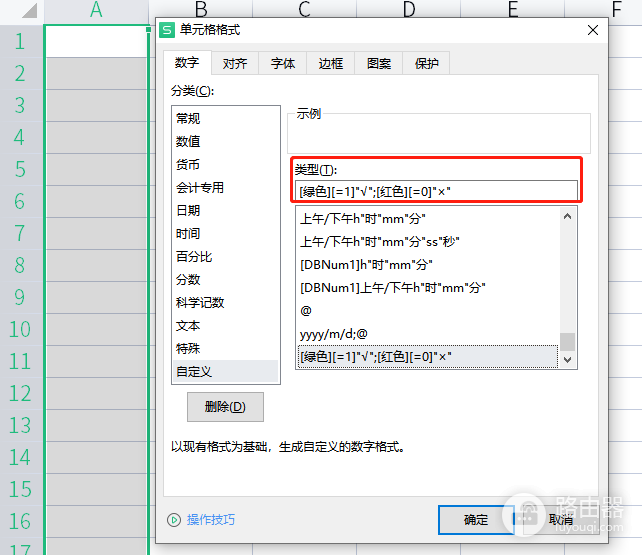
3、用两个数值检查显示结果
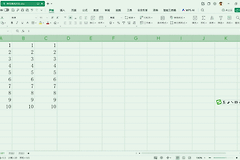
关闭窗口后分别输入1和0,检查两种符号是否正确出现。显示不对时,检查格式代码中的方括号、等号和分号,并确认格式已应用到当前单元格。
先分清符号和可点击复选框
插入的√和自定义格式里的√都只是显示结果,不能像网页按钮那样点一下切换。鼠标点击改变状态的需求,应改用当前WPS版本或模板提供的表单、宏控件,并确认文件的使用环境允许这些控件。
- 打印或提交静态表格:用插入符号最直接。
- 按完成情况自动显示:保留1、0,再用自定义格式显示勾叉。
- 要交给他人反复点击填写:选择兼容的复选框控件,而不是普通字符。
完成后保存一次,再重新打开文件核对符号和颜色是否仍正常显示。这样既能避免字体替换,也能尽早发现模板兼容问题。