AMD显卡驱动安装后开机黑屏怎么处理
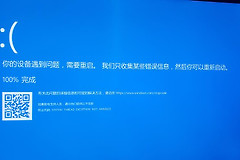
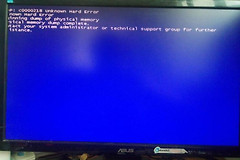
AMD显卡驱动安装后开机黑屏,别在黑屏状态反复运行安装包。检查显示器连接和显示模式后,尝试重置显卡驱动。能进安全模式就回退刚安装的驱动,画面恢复后按显卡型号重新安装。
AMD显卡驱动安装后开机黑屏怎么处理
1、检查显示器和线材
外接显示器要确认电源、输入源和HDMI或DisplayPort线已经插牢。可以换一根线或换一台显示器交叉判断。笔记本黑屏可拔掉扩展坞、外接屏和不必要的外围设备。
2、重置显卡驱动并切换显示模式
按下【Windows】+【Ctrl】+【Shift】+【B】。系统有提示音或屏幕短暂闪烁,说明显卡驱动已被重新唤醒。随后按【Windows】+【P】,再按一次【P】后回车,逐个切换仅电脑屏幕、复制和扩展模式,排除驱动安装后输出到了错误显示器的情况。
黑屏持续时从安全模式回退AMD驱动
3、进入带网络的安全模式
按住电源键约10秒关机,重复两到三次,Windows会进入恢复环境。在【疑难解答】→【高级选项】→【启动设置】中选择重启,按【F5】进入带网络的安全模式。这个模式能避开刚安装的普通显示驱动,让电脑回到可操作状态。
4、只回退本次出问题的驱动
进入桌面后打开【设备管理器】→【显示适配器】,右键AMD GPU并查看驱动相关选项。出错来自本次更新且可以选择【回退驱动程序】的电脑,应回退到前一版并重启确认登录界面和桌面是否恢复。没有回退选项不要随意删除其他硬件项目,保留当前显卡型号和驱动版本信息。
画面恢复后重新安装AMD驱动
5、下载匹配的驱动并清理旧版本
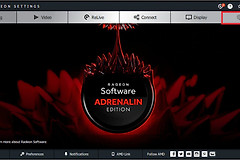
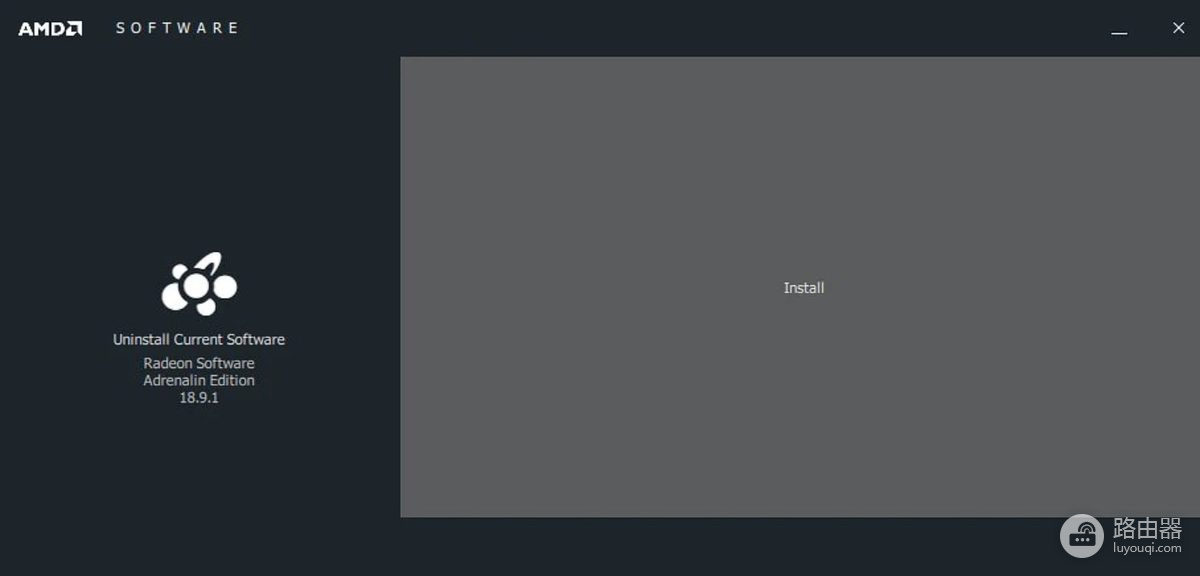
到AMD驱动下载页,用自动检测工具或产品选择器匹配Radeon显卡和Windows版本。重新安装前移除现有AMD显卡驱动,并关闭防病毒、远程访问、摄像头等正在运行的软件,减少安装冲突。安装器检测到已装Radeon软件,会给出处理旧软件和继续安装的入口。
6、选择安装方式后等待完成
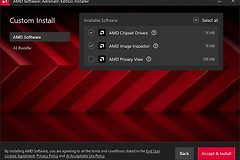
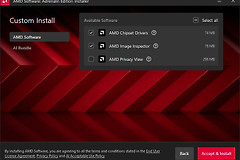
快速安装适合只安装默认组件。需要核对组件可使用自定义安装。界面提供【Clean Install】时,它会移除检测到的Radeon软件和AMD驱动,且会重启电脑,因此应保存正在编辑的文件。这个选项会影响设备管理器里的驱动回退能力,不要把它当成每次黑屏都必须执行的步骤。
安装结束后怎样确认黑屏已解决
驱动安装过程里显示器短暂闪烁或失去画面可能是正常现象,应等待安装器自行结束。出现成功标记以及【Restart Now】或【Close】时,按需要重启系统。
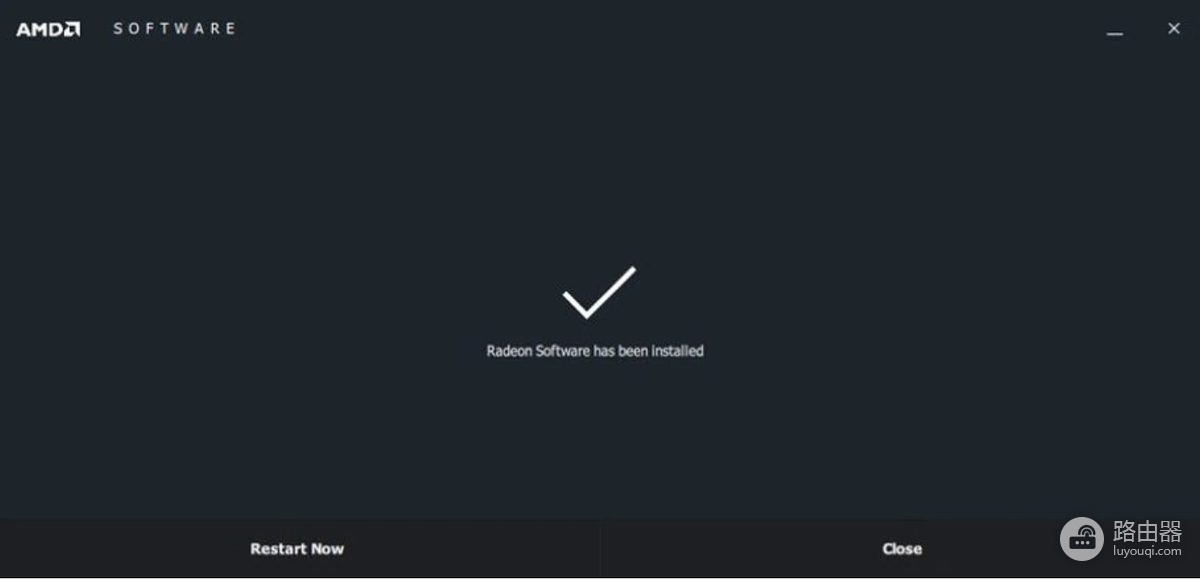
重启后依次确认Windows登录界面、桌面分辨率、刷新率和外接显示器都能稳定显示。能够正常进入桌面并连续使用一段时间不再黑屏,才说明这次驱动处理已完成。
回退后仍然黑屏怎么办
更换线材、切换显示模式和安全模式回退都无效,就停止反复覆盖安装不同版本。可以在恢复环境中选用问题开始前的系统还原点。问题仍未恢复,记录显卡型号、Windows版本、驱动版本和安装器日志,再按设备厂商或AMD的支持渠道继续排查。