摄像头被占用怎么解决?摄像头权限怎么打开
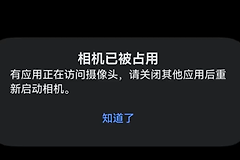
摄像头提示被占用,常见原因是会议、直播、录屏或浏览器页面仍在调用它。退出正在使用视频的程序,重新打开目标软件即可恢复。每次调整后重新打开目标应用验证。问题仍在,排查顺序为应用占用、系统权限、设备状态和驱动。
摄像头被占用怎么解决
关闭正在进行的视频会议、直播、录屏和网页视频通话。浏览器应关闭相关标签页,也要留意扩展程序和后台网页。任务栏的摄像头使用提示可帮助定位最近打开的软件。确认不再需要的视频程序仍未退出,可在任务管理器中结束对应进程,随后重新启动需要使用摄像头的应用。
不要随意结束名称不熟悉的系统进程。只关闭能够确认的会议、录屏、虚拟摄像头或浏览器进程即可。重新打开应用后仍显示占用,重启电脑能清除残留的相机调用状态。重启不是合上笔记本盖子后再唤醒,应该选择系统的【重启】。
进入【设置】→【隐私和安全性】→【摄像头】,确认【相机访问权限】和【允许应用访问你的相机】已经打开。商店应用可在同一页面逐个授权。通过官网、安装包或单位部署安装的视频会议软件属于桌面应用,还要开启【允许桌面应用访问你的相机】。
权限页中的开关灰色且无法修改,多数是当前电脑受管理员策略控制。个人电脑可检查是否使用了限制隐私权限的软件,单位设备则需要联系管理员处理。仅有一个软件不能使用,进入该软件的视频设置,确认选中的设备不是虚拟摄像头或已经断开的外接设备。
摄像头仍被占用时的硬件排查
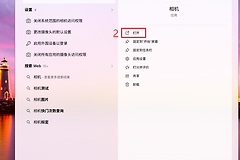
用相机应用判断故障范围。在开始菜单打开【相机】并查看预览。相机应用能正常显示而会议软件无画面,应检查该软件的权限、视频设备选择和后台占用。相机应用同样不能预览,需要继续检查设备和系统。
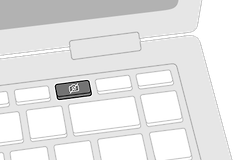
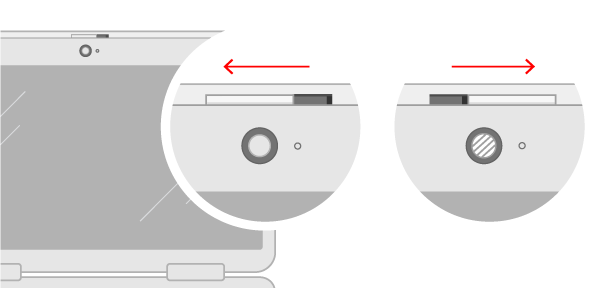
检查物理开关和连接。很多笔记本有键盘相机键、机身侧边滑动开关或镜头快门。镜头快门遮住镜头会造成黑屏或无法识别相机。下图展示顶部镜头快门的开关状态。外接摄像头可重新插紧数据线,并换一个USB接口测试。
处理驱动问题。打开设备管理器,在【相机】或【图像处理设备】中查看设备状态。Windows更新中的可选更新可能提供相机驱动。更新造成异常可尝试回滚驱动。设备识别失败需要卸载该设备、扫描硬件更改并重启,让系统重新识别。疑难解答无法恢复问题,到设备制造商网站核对驱动和硬件信息。