摄像头提示被占用怎么解除?摄像头账号解绑和重新绑定
摄像头添加页面出现已被其他账号绑定的提示,先解除旧账号的绑定关系,新账号才能继续使用。旧账号可在App中删除设备。设备仍可在局域网内管理时,进入【云服务】解除绑定。两个入口都无法使用,保存设备标贴信息并走品牌支持渠道。
摄像头被占用的账号解除方法
1、登录此前绑定摄像头的账号
打开原来使用的安防App,核对当前账号下的摄像头名称、安装位置或画面。设备较多时,这一步能避免误删同账号下的其他设备。
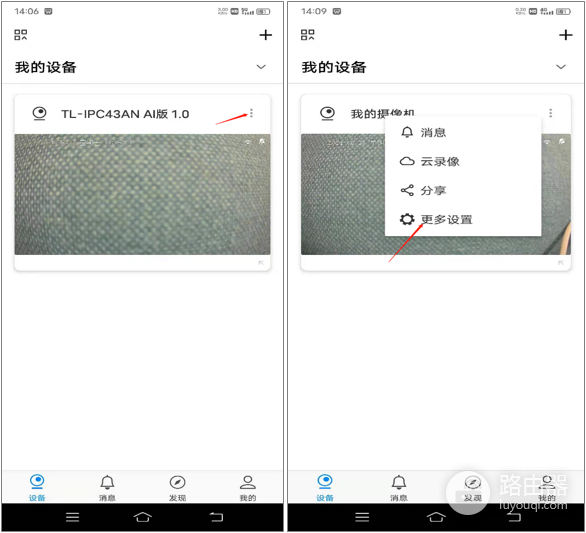
2、在设备设置中移除摄像头
进入目标摄像头的设置页,找到【删除设备】或同类入口并按弹窗完成操作。删除成功后,旧账号不再保留这台设备的云端关联。
3、用新账号重新添加
退出旧账号,登录准备长期使用的新账号。通过扫码或App的添加流程绑定摄像头。设备回到新账号的设备列表,并能打开实时预览,说明重新绑定已完成。
通过云服务解绑摄像头
摄像头或录像机还能在局域网内管理,可从电脑进入Web管理界面。摄像头的IP地址可由录像机或安防系统客户端查看,再用浏览器打开对应地址,在【云服务】中查看绑定状态。
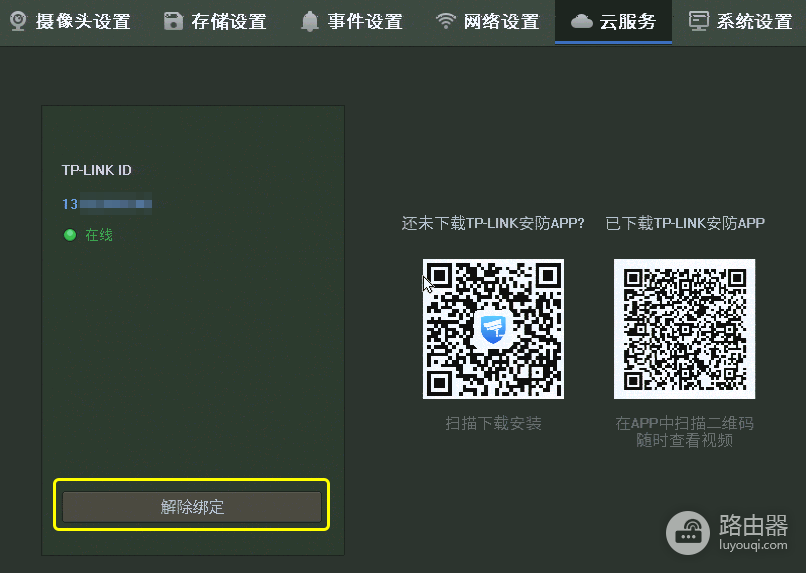
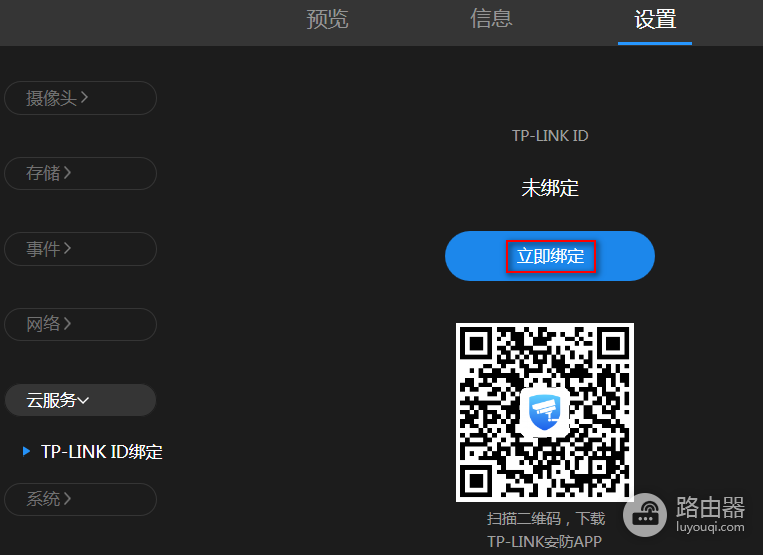
云服务页列出已有TP-LINK ID,点击【解除绑定】移除旧账号。通过录像机管理摄像头的场景,也在录像机的云服务页面处理。解绑完成后选择【立即绑定】,输入新账号的ID和密码或按页面提示完成绑定。
添加页提示占用但云服务显示未绑定
App提示其他账号占用,设备页面却显示未绑定,恢复出厂设置无法解除云端绑定关系。拍摄设备机身标贴,保证型号、序列号等文字清楚,按照品牌支持渠道的要求提交信息协助核实。
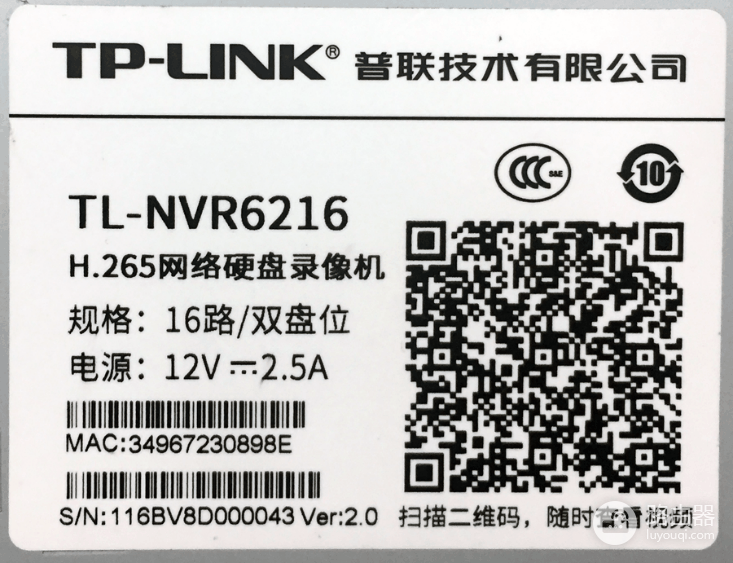
部分无线摄像机支持按住Reset键恢复出厂设置后重新配网。这个操作会清除设备本地配置。重新扫码依然提示其他ID绑定,应继续处理原账号删除、云服务解绑或支持渠道核实。
摄像头重新绑定后检查三个结果
- 新账号的设备列表能显示摄像头名称,并能打开实时预览。
- 旧账号不再显示这台设备,避免继续由多个账号管理。
- 更换手机或转让摄像头前,在App中删除设备,而不是只卸载App。
新账号添加后,检查设备列表中的在线状态、实时画面和设备共享范围。家庭成员共同查看画面,应使用设备共享功能分配访问权限,不再登录旧账号反复添加同一台摄像头。
设备恢复在线后,不必立即修改路由器或重复恢复出厂设置。先保留当前新账号的设备列表记录,确认摄像头名称、在线状态和预览画面持续正常,再进行设备共享或安装位置调整。
账号密码不要交给陌生人。需要协助时,只提交服务人员要求的设备标贴和购机信息,并从品牌支持页面进入服务渠道。