Win11蓝牙设备删除失败怎么办?
Win11里点【删除设备】失败,可到【设置】→【蓝牙和设备】中确认目标设备,再关闭蓝牙约10秒后重新打开并重试。删除仍失败。不要反复点击按钮。依次运行蓝牙疑难解答、重启蓝牙支持服务、安装系统或驱动更新,最后再重新配对设备。
Win11蓝牙设备删除失败怎么处理
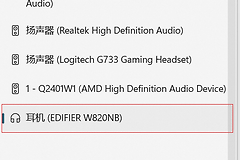
打开【设置】→【蓝牙和设备】,在设备列表中找到耳机、音箱、鼠标或键盘对应的名称,点右侧三点菜单后选择【删除设备】。名称相近的条目不要凭感觉一起删:确认设备类型和型号。同一外设留下多个记录时,按列表逐项处理。
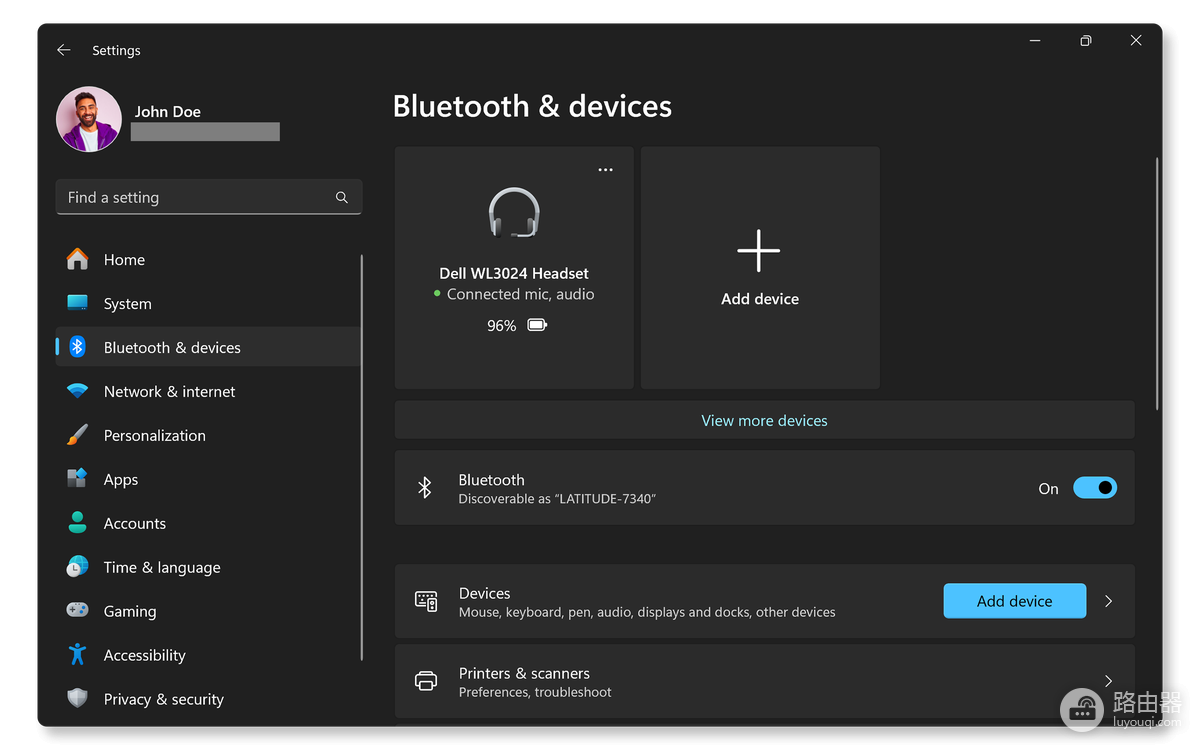
删除前退出正在使用这台外设的播放器、会议软件或游戏。蓝牙鼠标、键盘作为唯一输入设备,应接好有线鼠标或启用触控板,避免删除后无法继续操作。删除成功后,该条目会从Windows的已配对设备列表中消失。
删除没有反应,重置蓝牙连接。
回到【蓝牙和设备】,关闭蓝牙开关,等待约10秒后重新打开。Microsoft的排查说明将这一操作列为重新配对前的处理步骤。蓝牙重新开启后,回到设备列表执行删除。
目标设备仍保持连接。将耳机或音箱关机、放回充电盒,或关闭鼠标和键盘电源,执行删除。外设同时连接手机、平板或另一台电脑,也应在另一端断开,随后让它重新进入配对模式。这样做的目的是让Windows重新建立一份干净的配对记录,而不是在旧连接上反复覆盖。
系统层面的故障怎样继续排查
运行蓝牙疑难解答。
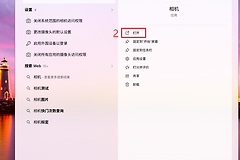
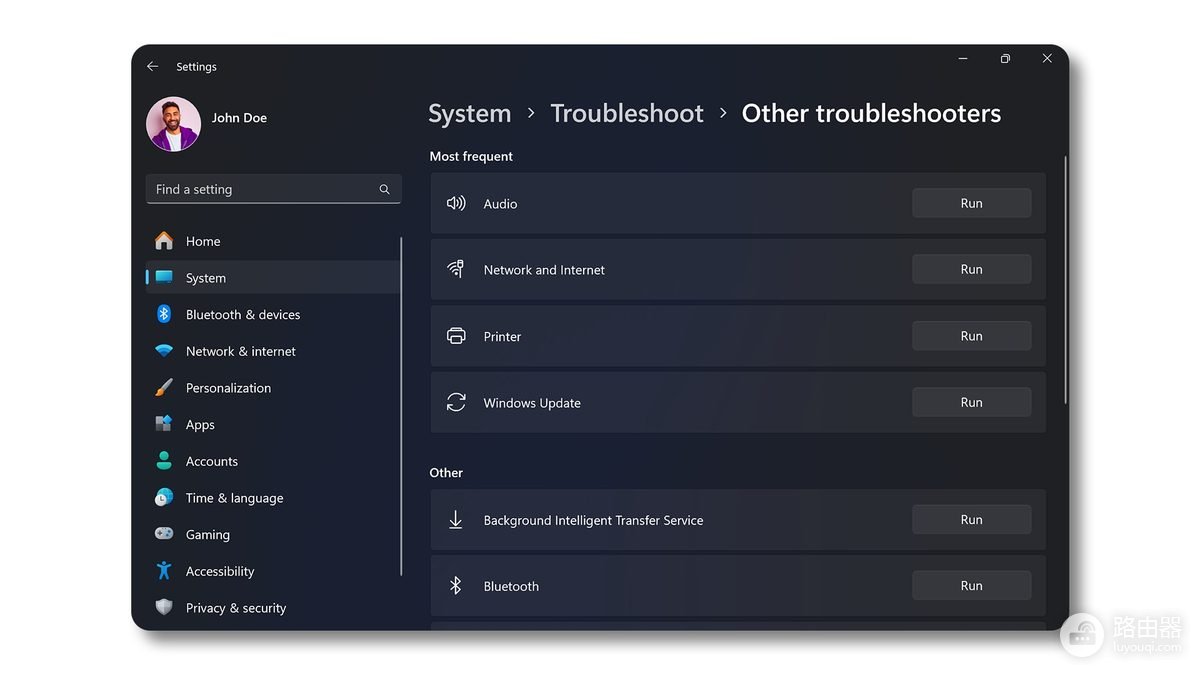
在Win11中可打开【获取帮助】并运行自动蓝牙疑难解答。也可以在系统的疑难解答列表中找到蓝牙项目。它会识别常见的连接和配置问题,给出下一步提示。蓝牙开关消失、多台设备都无法删除或无法连接,都应优先做这一步。
重启蓝牙支持服务。
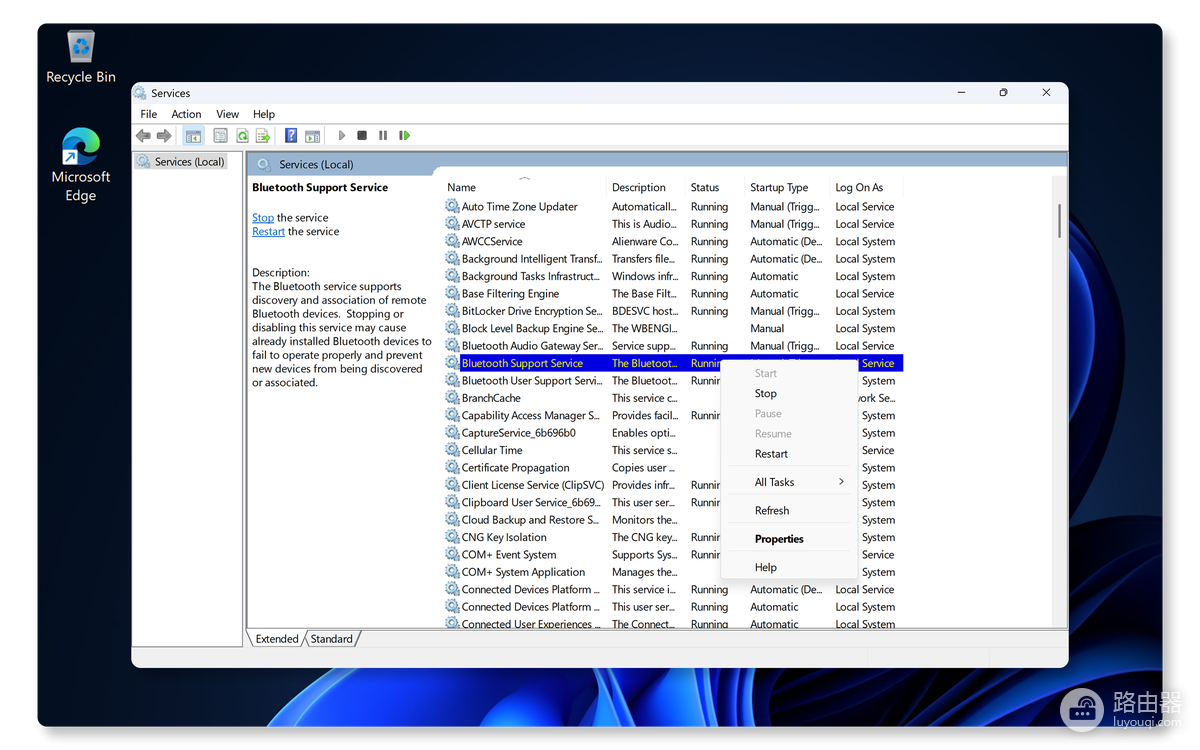
按 Win + R,输入 services.msc 并回车。在服务列表中找到【Bluetooth Support Service】或系统显示的蓝牙支持服务,右键选择重新启动。服务恢复后,打开蓝牙设置尝试删除。这个操作会中断当前连接,完成文件传输或通话。
更新系统与驱动。
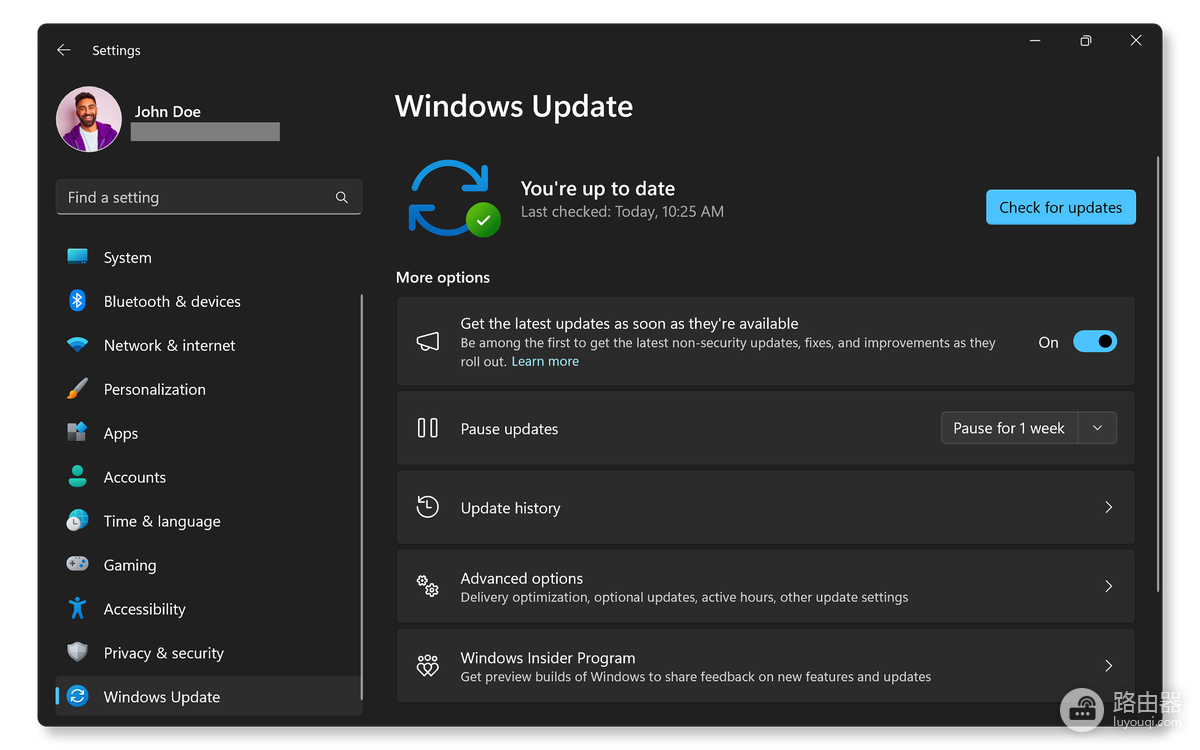
打开【设置】→【Windows更新】,点击【检查更新】并安装可用更新。设备管理器里的蓝牙适配器有异常提示,或更新后问题仍在,可到电脑或蓝牙适配器厂商支持页安装匹配机型的驱动。不要在不清楚用途时随意卸载系统蓝牙适配器。
旧记录清掉后重新配对
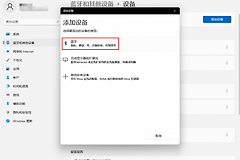
回到【蓝牙和设备】选择【添加设备】→【蓝牙】,让外设进入配对模式并在列表出现时选择它。耳机、音箱应在连接后确认声音输出是否切换到该设备。鼠标和键盘则直接测试移动、点击或输入。能被发现并完成连接,且旧名称不再残留。这说明原来的配对记录已处理完毕。
重新配对仍搜不到设备,确认外设有电、是否真正进入配对状态,以及是否仍自动连着另一台设备。只有这一台设备持续删除失败,而其他蓝牙设备正常时,可优先查看该外设自身的配对记录和厂商说明。多台设备同时异常,重点应回到Windows更新、驱动和蓝牙服务。