打印机驱动程序在哪里找?不能打印怎么办
打印机驱动程序可先在Windows更新和品牌官方支持页查找。下载前确认打印机完整型号、Windows版本和系统类型。驱动安装完成却仍不能打印,可打印测试页,再按连接、打印队列和设备状态逐项排查,避免反复安装同一个程序。
打印机驱动程序在哪里找
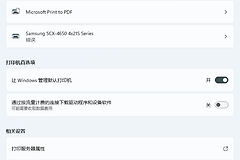
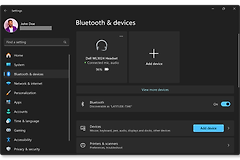
打印机插入电脑并开机后,Windows往往会自动安装基础驱动。系统没有识别设备或功能不全,可打开【设置】→【蓝牙和设备】→【打印机和扫描仪】,添加设备并检查Windows更新是否提供驱动。仍找不到设备,可进入打印机品牌的支持页,按型号和系统类型下载对应安装包。
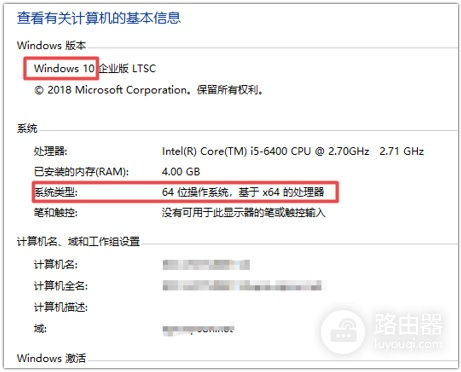
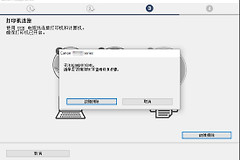
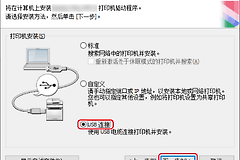
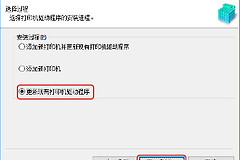
这张中文安装截图展示了下载前核对系统类型的位置。选择型号应以机身标签为准。相近型号和不同连接版本未必使用相同驱动。安装程序出现USB连接提示前,不要提前接线。
安装结束后回到【打印机和扫描仪】查看设备是否已列出,并打印测试页。测试页能输出,说明驱动、连接和系统队列基本可用。单个文档打印失败,多由应用程序的打印设置或文件本身造成。
打印机不能打印怎么处理
打印任务卡住
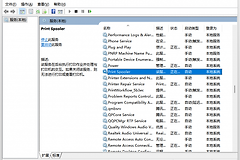
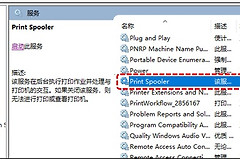
打开打印队列,删除显示错误、暂停或一直等待的任务,并发送一份很小的文本文件。旧任务不退出,后续文档也可能无法发送。队列仍无法恢复,可在Windows服务中重启打印后台处理程序。
设备显示脱机或找不到
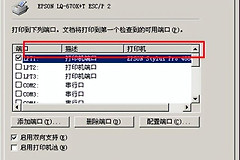
USB连接可更换接口和数据线后重新识别。无线连接应核对电脑和打印机是否在同一无线网络。打印机面板同时检查缺纸、卡纸、耗材和盖板提示,这些状态也会阻止任务输出。
重新安装仍失败
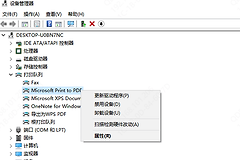
删除系统中旧的脱机副本,重启电脑并重新添加打印机。正确安装后,打印机文件夹会显示对应设备图标。没有图标则卸载当前驱动并按完整型号重新安装。测试页结果能帮助区分电脑驱动问题和打印机自身故障。
重新添加设备前,记下打印机的连接方式和网络名称。重新安装完成后再次打印测试页,并确认文档发送到当前设备而不是旧的同名副本。测试页失败并伴随设备面板报错,应按面板提示处理耗材、卡纸或硬件状态。