摄像头被占用了该怎么办?摄像头占用怎么释放
摄像头提示被占用,先把可能正在调用镜头的软件彻底退出,再重新打开需要使用摄像头的程序。视频会议、直播助手、录屏工具、浏览器网页和系统相机不能同时稳定使用同一台摄像头,后台进程没有结束也会让后打开的软件拿不到设备。
摄像头被占用怎么释放
退出当前的视频会议、直播、录屏和拍照软件。窗口关掉后仍有提示,可按 Ctrl+Shift+Esc 打开任务管理器,在进程列表中找到相关软件并结束任务。Microsoft的Windows排障建议也把关闭所有可能使用摄像头的应用列为优先处理项。
网页会议还要检查浏览器标签页和后台浏览器进程。结束后只打开一个目标软件测试,不要一次启动多个会议或录制程序,否则很难判断到底是哪一个重新占用了镜头。
检查Windows相机权限
Win11打开【设置】→【隐私和安全性】→【相机】,确认【相机访问】和【允许应用访问相机】已经开启。使用浏览器、会议客户端等桌面程序时,还要确认【允许桌面应用访问相机】。Win10可在【设置】→【隐私】→【相机】找到相近的开关。
网页会议单独无法打开镜头,可进入浏览器的站点权限查看相机设置。以Chrome为例,可在【隐私和安全】→【网站设置】→【摄像头】核对默认设备,并把当前会议网站改为允许使用相机。修改后刷新页面或重新加入会议,让网页重新请求权限。
- 桌面程序不能按单个应用分别授权时,确认桌面应用相机访问总开关没有关闭。
- 会议网页曾被拒绝时,在站点权限里把相机改回允许。
用相机应用缩小问题范围
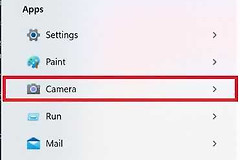
从开始菜单打开Windows相机应用查看预览。

相机应用能看到画面,而某个会议软件仍然失败,问题通常在该软件的设备选择、站点权限或应用设置。相机应用也不能预览,就继续排查系统设备和连接。
目标软件的设置页里要核对摄像头名称。笔记本可能同时出现内置摄像头、USB摄像头和虚拟摄像头,选错设备同样会出现黑屏或启动失败。改成实际要用的设备后,等待预览画面出现再进入会议或录制。
硬件和驱动仍需排查
- 外接摄像头可换一个USB接口,并避开供电不足的扩展坞。
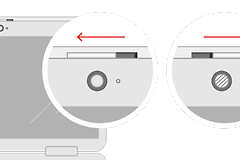
- 笔记本留意镜头遮挡、物理相机开关和带摄像头图标的功能键。
- 重启电脑,释放没有正常退出的后台进程并重新加载设备。
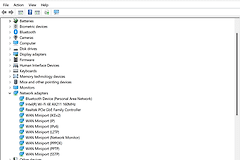
- 在设备管理器查看摄像头是否有黄色感叹号,再核对Windows更新和驱动更新。
处理顺序应当是释放占用、核对权限和设备选择,再处理驱动或硬件。每完成一项只测试一个应用,一旦预览恢复,就能分辨问题来自占用、权限还是设备本身。