打印机驱动设置怎么调?打印机默认设置和临时打印怎么分
调打印机驱动时,在Windows里选定默认设备,并到打印首选项保存纸张和双面等常用参数。应用的打印窗口只用于某一份文件的临时调整。按这个顺序操作,用一页测试文档查看结果即可。
打印机驱动设置怎么调
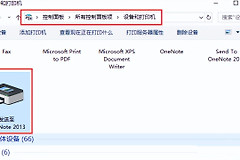
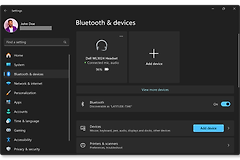
在Win11中打开【设置】→【蓝牙和设备】→【打印机和扫描仪】,选择要使用的已安装打印机。固定某台设备需要在打印机首选项中关闭【让Windows管理我的默认打印机】,进入该设备的管理页面,点击【设为默认值】。设备状态显示为【默认】,普通打印任务就会优先发送到它。
想让系统按最近一次使用的设备自动切换,可以保留Windows的自动管理。家里和办公室都要使用打印机,固定默认设备能省去每次选择的步骤。
把常用打印参数保存到驱动
从打印机的管理页面打开【打印首选项】、【首选项】或【打印机设置】,不同品牌的名称会略有不同。这里适合保存经常使用的纸张大小、方向、纸张来源、颜色和质量。纸盒装着A4普通纸,驱动中也应选择对应的纸张规格和纸张类型,否则可能出现等待进纸、缩放异常或纸盒不匹配。
| 设置位置 | 适合调整的内容 | 影响范围 |
|---|---|---|
| Windows默认打印机 | 优先使用哪台设备 | 后续打印默认选择这台设备 |
| 打印首选项 | 纸张、方向、颜色、质量和双面方式 | 该打印机的日常默认组合 |
| 应用的打印窗口 | 本次文件的份数、页面范围或临时参数 | 只影响当前打印任务 |
在Word、浏览器或PDF阅读器里改了方向,并不一定会改动驱动的长期设置。软件每次打开又恢复原样,说明应回到【打印首选项】检查保存的参数,而不是只在应用打印窗口里修改。
双面打印和纸张设置在哪里选
打印双面文档,打开文件后选择【文件】→【打印】,选定目标打印机,进入【打印机属性】、【首选项】或【打印机设置】。支持自动双面的机型会在【布局】、【功能】、【完成方式】或【打印快捷方式】中提供双面选项。长边翻转适合像书一样翻页,短边翻转更适合上翻的版式。
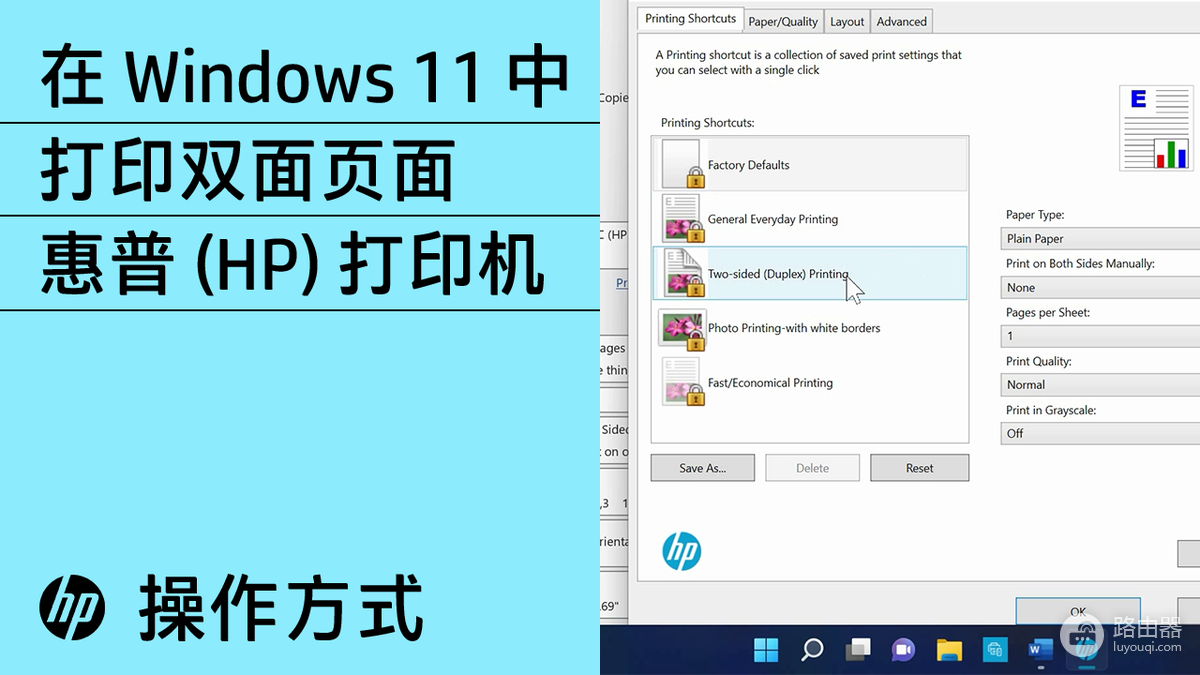
图中展示的是驱动设置页里的双面打印快捷方式和【Two-sided (Duplex) Printing】选项。没有自动双面单元的设备可能提示手动翻页,按页面提示重新放纸即可,不要把手动方式误认为驱动失效。
设置后怎样确认已经生效
用一页内容简单的测试文档检查保存是否生效。检查默认设备是否正确、纸张尺寸与方向是否符合预期,双面任务还要查看翻页方向。设置无误即可打印正式文件,可以避免整批文档因纸张或方向设错而返工。
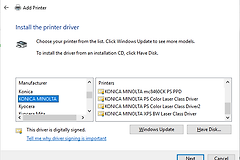
- 列表里找不到目标打印机:在Windows中添加或安装打印机,设备出现在已安装列表后设为默认。
- 看不到【设为默认值】:检查【让Windows管理我的默认打印机】是否仍处于开启状态。
- 双面选项没有出现:查看所选设备和驱动是否支持该功能,再查看驱动的布局或打印快捷方式页面。
把系统默认设备、驱动首选项和单次打印设置分开处理,既能让日常打印少重复操作,也能在特殊文件需要变更时保留原有的常用配置。