摄像头被占用修复工具有哪些?按占用进程和权限排查
遇到摄像头被占用的提示,先别安装陌生的修复工具。关闭正在使用摄像头的应用和残留进程,再检查Windows相机权限、硬件开关与驱动状态,可处理大多数设备忙、无法启动相机和黑屏问题。系统相机应用可以帮助判断故障落在某个软件还是整个系统。
先把真正占用摄像头的程序退出
视频会议、直播、录屏、虚拟摄像头、浏览器视频页面和安全软件的预览功能都可能持有摄像头。任务管理器能找出关闭窗口后仍在后台的进程。在任务栏右键打开【任务管理器】,找到对应程序并选择【结束任务】。再打开目标软件查看预览。相机只在某一个应用里打不开,而系统相机应用能工作,排查重点应回到该应用的摄像头选择、浏览器站点权限或虚拟摄像头设置。
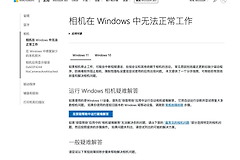
Windows的相机故障说明也把 0xA00F4243、0xA00F4289 与另一个应用或进程正在使用相机关联。没有明显占用项也不代表进程完全退出,完整重启可清掉停留在后台的服务和进程。睡眠唤醒不能替代一次完整重启。
- 退出会议、直播和录屏,确认对应进程已从任务管理器消失。
- 虚拟摄像头软件需完全退出,避免目标软件继续选到虚拟设备。
- 浏览器页面和安全软件预览也可能占用相机,关闭它们并测试目标应用。
在同一条操作链里恢复访问
1、查看相机权限
进入Win11【设置】→【隐私和安全性】→【相机】。打开【相机访问权限】和【允许应用访问你的相机】。浏览器、会议客户端和其他传统软件还需要打开【允许桌面应用访问相机】。商店应用可以在列表中逐个调整,桌面应用未必显示在列表里,因此总开关必须保持允许。
2、检查笔记本的物理遮挡与开关
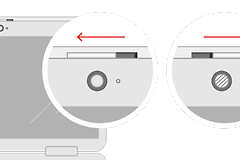
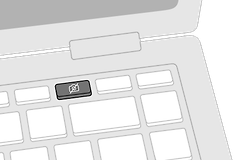
键盘快捷键、机身滑动开关或镜头快门都能关闭相机,应用会随之黑屏,甚至完全识别不到设备。键盘顶排的相机图标键、机身侧面的滑块与屏幕顶部的镜头遮挡件都应处于打开位置。
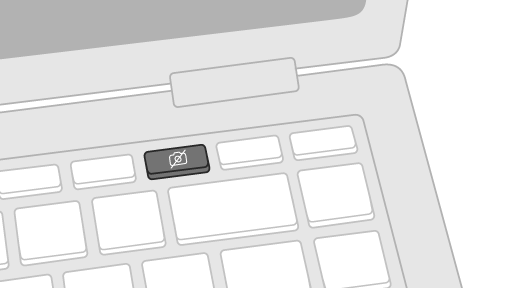
带斜杠的相机图标键可直接关闭内置相机。按键模式受机型影响,有时需要配合Fn键。完成切换,回到相机应用测试预览。
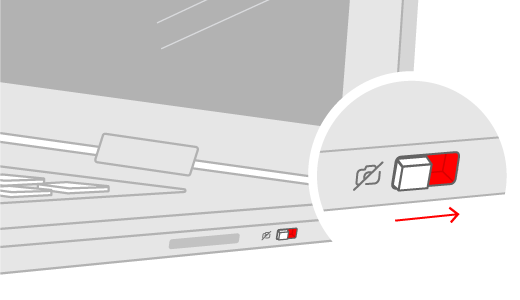
机身侧边的滑动开关常比软件设置更容易忽略。拨到允许位置,设备可能需要数秒重新枚举。
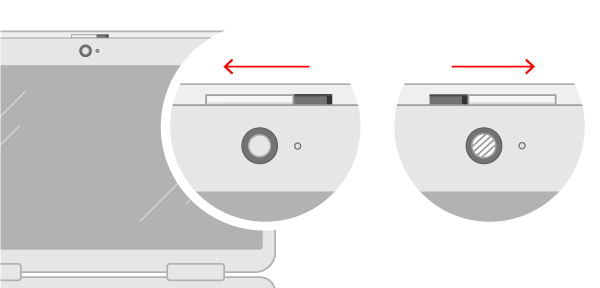
镜头旁的快门滑块也会造成同样现象。移开遮挡,确认系统是否重新出现摄像头设备。
3、用系统相机应用定位范围
从开始菜单打开【相机】并查看预览。系统相机能显示画面,说明硬件和系统权限基本可用,目标会议或录制软件需要重新选择正确的设备。系统相机仍没有画面,接着排查驱动、外接连接和安全软件规则。
设备管理器与驱动的处理方式
打开【设备管理器】,在【相机】、【图像设备】或【声音、视频和游戏控制器】中查找摄像头。设备没有列出就使用【操作】→【扫描检测硬件改动】。外接USB摄像头可改接主机上的另一个接口,并避开无供电集线器。黄色感叹号表示设备有异常,读取错误代码并选择更新驱动程序。故障紧跟在最近一次更新之后发生,可使用回退驱动程序。
驱动仍不能正常恢复,可在设备属性的驱动程序页卸载设备,再在设备管理器中扫描硬件改动,让Windows重新识别硬件。厂商支持页、Windows更新和可选更新是获取驱动的合适来源。不要让不明“一键修复工具”批量替换驱动,因为它无法说明修改了哪个设备和版本。
- 设备带黄色感叹号,先记录错误代码并更新驱动。
- 相机设备完全消失,扫描硬件改动并重新插接外设。
- 问题紧跟系统更新出现,优先考虑回退到此前可用的驱动。
按现象决定下一步
| 现象 | 优先检查 | 恢复标志 |
|---|---|---|
| 提示摄像头被占用 | 任务管理器与后台会议、录屏程序 | 目标应用恢复预览 |
| 只有网页或会议软件无画面 | 站点权限、桌面应用相机访问和设备选择 | 系统相机可用,目标应用可选到真实设备 |
| 所有应用黑屏 | 物理开关、镜头快门和系统相机 | 相机应用能显示预览 |
| 设备管理器找不到相机 | USB连接、扫描硬件改动和驱动 | 设备重新出现在相机分类 |
| 安全软件提示阻止访问 | 安全软件的摄像头保护设置 | 目标应用获得许可,画面恢复 |
应回到原应用做一次通话、录制或拍照测试,以此确认修复结果。画面恢复而声音仍异常,排查对象已转到麦克风输入设备,不应继续把它归为摄像头占用。反复出现的占用提示可结合自动启动项和浏览器标签逐个排除,找到每次启动都会申请摄像头的程序。