输入法顿号“、”怎么打?Microsoft拼音输入方法
更新时间:2026-08-22 11:55
“、”是顿号。Microsoft拼音处在中文模式时,可按Ctrl + .切换中文标点和英文标点。键盘布局不同、找不到顿号键,直接走U模式的标点入口会更准确。
输入法顿号先从中文标点开始
Ctrl + .只在中文模式下切换标点。按下后先在空白处试输入一个符号:显示中文标点就可以继续操作,仍是英文符号则切回Microsoft拼音的中文状态后再试。
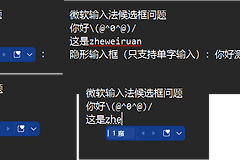
候选窗口里有多个项目,方向键用于移动焦点,空格会选中当前焦点,数字键也可选择对应候选。光标前出现“、”而不是反斜杠、竖线或逗号,说明这次插入正确。
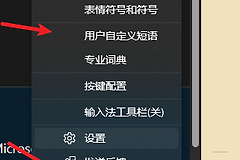
任务栏系统托盘的输入法图标可打开【输入法工具栏】,它提供调用输入法功能的备用入口。工具栏只用于找到功能,不会替换当前的中文输入状态。
Microsoft拼音用U模式输入顿号
1、在中文输入状态键入uubd
Microsoft拼音的U模式可以输入符号。键入uubd后进入标点候选,这条路径不依赖某一把键盘上顿号键的位置。
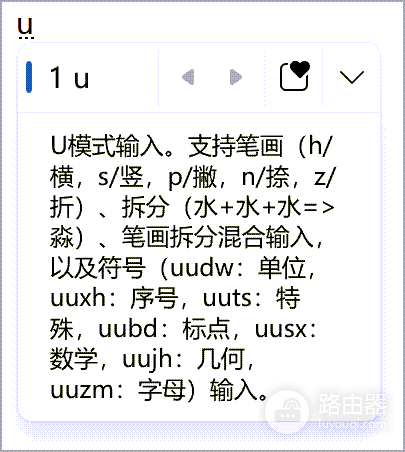
2、从标点候选中选中“、”
把焦点移到顿号,按空格或对应数字键插入。文档、聊天窗口和浏览器输入框的光标前出现“、”,就可以接着输入并列的词语或项目。插入后连续输入两个词,两个词之间仍保持这个符号,说明候选已经落到正文而非停留在输入框里。
U模式与候选错误处理
- U模式没有进入,检查Microsoft拼音设置中该功能是否可用。双拼模式可用Shift + U触发U模式。
- 候选里出现别的符号,移动焦点后再按空格或数字键。按Enter会关闭候选窗口,并不等于选中了顿号。
- 符号已经插入却显示不对,删掉当前字符,回到中文模式后重新使用uubd选择“、”。
需要反复输入顿号时,把这条操作记成“中文模式→uubd→选中顿号”即可。它比依赖某个设备上的固定符号键更容易在不同键盘布局中复现,也便于检查是否真的插入了顿号。