讯飞输入法打不出字怎么设置?电脑和手机恢复输入的方法
把当前键盘切回讯飞输入法,并在系统输入法列表中确认它已启用。切换后输入几个拼音,并在每次设置后都回到同一文本框测试:能出现候选词并正常上屏,问题多半只是选错输入法。键盘仍没有反应。按电脑或手机的设置路径处理。这个复测能把输入法未启用和单一应用的输入框异常分开。
切换并做一次输入测试
电脑端点击任务栏右下角的输入法图标,或按Win + 空格,在列表中选择讯飞输入法。手机端在任意聊天或备忘录输入框中,通过键盘切换按钮选择讯飞。不要只打开讯飞应用。系统键盘列表没有切换到它,文字仍会由其他输入法处理。
切换后在记事本、备忘录这类普通编辑框输入拼音。候选栏能出现且按空格或数字能上屏,说明输入链路已恢复。仅某个软件不能打字,重开该软件并点进可编辑的文本框。并排查它的快捷键、远程桌面或全屏限制。

Windows里重新启用讯飞输入法
1、检查中文键盘列表
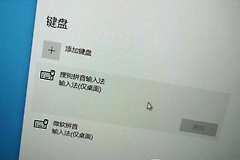
打开【设置】→【时间和语言】→【语言和区域】。在正在使用的中文语言旁进入选项,查看“键盘”区域。系统路径会随Windows版本略有不同,关键是找到当前中文语言下已安装的键盘。
2、确认讯飞仍在并重新切换
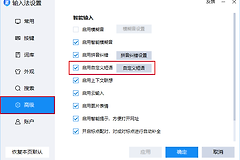
讯飞在列表中时,切到另一种输入法。切回讯飞,回到记事本测试。列表里没有讯飞时,完成正确版本的安装或添加。确认它已经出现在系统键盘列表中。不要把系统自带拼音的设置当成讯飞自己的功能设置。
3、根据现象收口
候选词出现却不能写入,重新点一下输入框。按键完全无反应时,关闭目标程序后重试。多个程序都无法输入且重启后仍未恢复,才进入更新或重装判断。
手机端要同时完成“启用”和“切换”
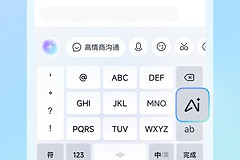
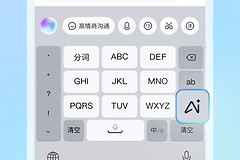
在手机【设置】中搜索【输入法】、【键盘】或【默认键盘】,进入系统管理页后启用讯飞输入法。把当前键盘切换为讯飞。安装完成但键盘不出现,常见原因就是系统没有授予输入法启用权限,或当前仍在使用其他键盘。
已经启用却仍不能输入,可以切到系统键盘后切回讯飞。仍无效就退出正在使用的应用并重新打开。
- 恢复后复测:回到同一个普通输入框输入拼音,观察候选词能否出现并上屏。
- 仍然无反应:检查讯飞是否被停用。清理应用数据会影响登录状态、皮肤或词库,保留数据后再决定是否清理。
- 仅一个应用失效:关闭并重开该应用,查看输入框是否获得焦点。
什么时候才需要重新安装
需要重装的情形包括:输入法从系统列表消失、安装后无法启用,或者多个普通输入框和重启设备后仍完全不能输入。安装前检查安装包完整性、系统版本、存储空间和安装权限。重新安装后仍要回到系统输入法设置中启用并切换到讯飞,在普通文本框验证候选词和上屏是否恢复。
不要使用来源不明或二次打包的安装文件。
- 重新安装后:在系统输入法设置中启用并切换到讯飞,在普通文本框验证候选词和上屏是否恢复。
- 重装前:确认安装包完整、系统版本、存储空间和安装权限。
- 只在单个应用失效:把问题范围记录为该应用的输入框或快捷键冲突,不要反复重装讯飞输入法。