word文档最上面有一条多余横线怎么办?页眉横线去除方法
更新时间:2026-04-21 11:01
word文档顶部出现的顽固横线,通常不是手动画上去的线条,而是由于页眉样式中的“下框线”属性或表格边框设置导致的。这种线条无法通过直接选中并按删除键去除,必须通过调整段落边框或清除页眉格式来解决。清除此类边框线是恢复纯净文档页面最直接的手段。
一、去除页眉自带的下框线
这是最常见的诱因。当你开启页眉编辑时,系统往往会自动附带一条贯穿全页宽度的横线。
进入编辑模式:双击文档最顶部的页眉区域,使文字进入可编辑状态。
取消边框设置:点击“开始”菜单,在段落工具组中找到“边框”图标(小方格形状),在下拉菜单中选择“无框线”。
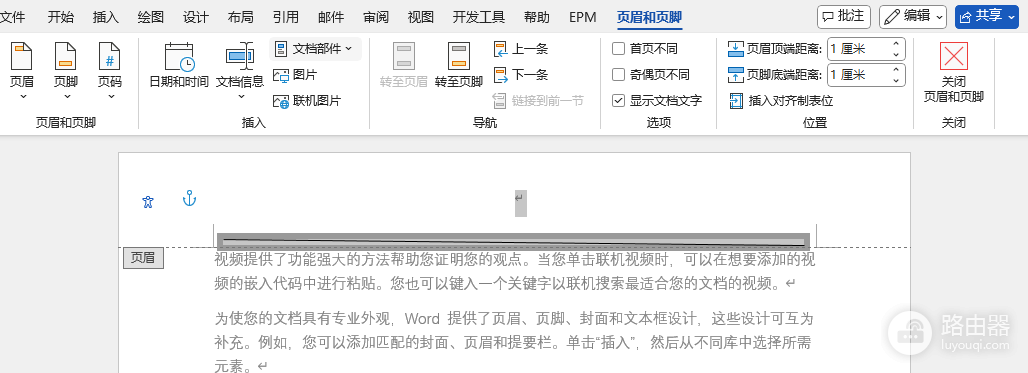
快捷清理:在页眉编辑状态下,点击“开始”选项卡中的“清除所有格式”按钮,通常可以一键消除所有样式残留,包括那条横线。
二、解决文档边框导致的横线
如果横线出现在每一页的最顶端,且即使关闭页眉也无法消除,这可能是“页面边框”设置错误。
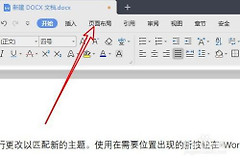
进入边框设置:点击“设计”选项卡,在最右侧找到并点击“页面边框”。
调整边框属性:在弹出的对话框中,检查“页面边框”选项卡下的设置。如果上方预览图里有一条横线,请将其点击取消。
确认范围:权限“应用于”选项选择的是“整个文档”。
三、处理自动更正生成的线条
如果在文档开头连续输入了三个“-”并按了回车,word会自动将其转换为一条长横线,这个本质上属于段落的“下框线”。
全选段落:选中横线所在位置及其上下各一行的内容。
设置无框线:同样在“开始”菜单的段落边框选项中,选择“无框线”。
技术原理上,word将这种横线视为段落属性的一部分,而非独立的对象。如果是表格导致的横线,可以点击该位置,查看顶部是否出现了“表格工具”,如果是,只需在“表格设计”中将边框设置为“无”即可。