ToDesk远程控制失败怎么办?ToDesk设备不在线和连接错误怎么排查
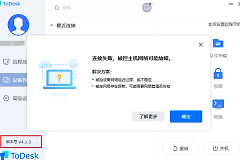
ToDesk远程控制失败,不必反复提交旧代码。屏幕显示【该设备不在线】,就到被控端查看网络和ToDesk客户端。出现【连接错误】,就在被控端刷新临时密码,等待约一分钟后用新密码连接。会话已经建立却黑屏或无法操作,应检查显示环境和系统权限。
ToDesk远程控制失败:根据提示定位故障位置
控制端记下完整提示,被控端打开ToDesk,核对设备代码、临时密码和当前状态。旧截图或聊天记录中的连接信息,可能在重启客户端、切换账号或重装软件后失效。
- 设备不在线:控制端找到设备或输入代码后,提示对方不在线。
- 连接错误:建立会话时弹出连接错误提示。
- 已连接但不能用:进入会话后黑屏、无输入响应,或很快断开。
设备不在线:恢复被控端网络和客户端
被控端需要能正常上网,ToDesk客户端也应保持运行。ToDesk的错误说明将“未连接网络”和“未打开客户端”列为常见原因。处理完这两项后,由控制端重新发起连接。

笔记本合盖、手机限制后台运行或省电策略切断网络,都可能让设备刚显示过在线又无法建立新会话。可暂时让被控端保持亮屏和前台运行,观察状态是否稳定。
连接错误:刷新临时密码后重新连接
在被控端打开ToDesk,刷新当前临时密码。约一分钟后,控制端使用新的临时密码建立会话。ToDesk的错误说明中写明,刷新后仍有连接错误时,可以携带设备代码联系在线客服或提交工单。
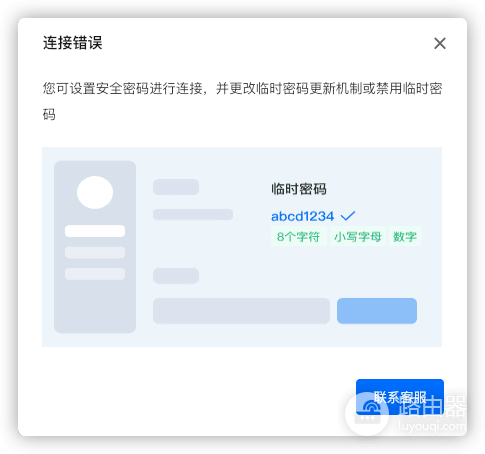
临时密码和安全密码不能混用。重新启动、换号或重装之后,应以当前客户端显示的信息为准。
已经连上却黑屏或不能操作
黑屏和无法操作属于会话建立后的问题。查看被控端显示器、显卡和系统权限,并留意ToDesk是否弹出权限确认窗口。手机或电脑限制通知、悬浮窗、辅助功能或屏幕录制权限后,也可能出现有画面却不能点击的情况。
- 能看到画面但鼠标键盘无效,查看被控端是否有系统确认窗口,或当前会话是否只允许观看。
- 连接后立即断开,可分别换一张网络测试控制端和被控端,并记录报错文字和发生时间。
- 只有公司或校园网失败,带着错误信息请网络管理员检查远程连接限制。
仍不能解决时,按系统准备日志
Windows:复制Logs后再压缩
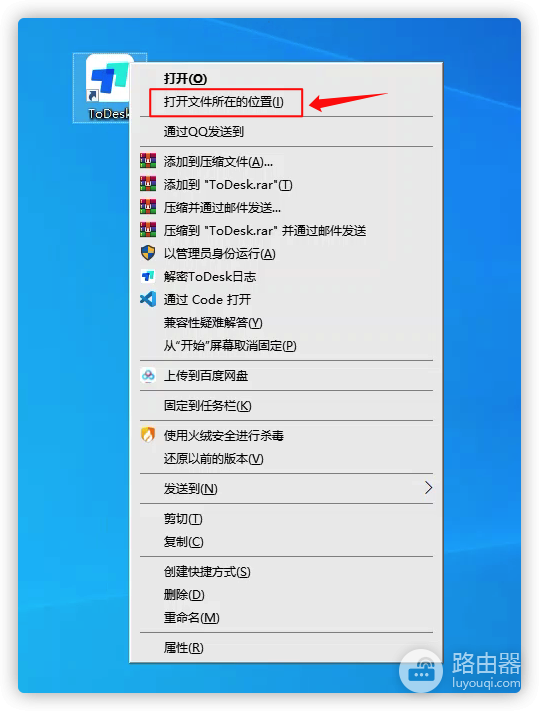
1、打开ToDesk所在位置
在桌面右键ToDesk快捷方式,选择【打开文件所在的位置】。
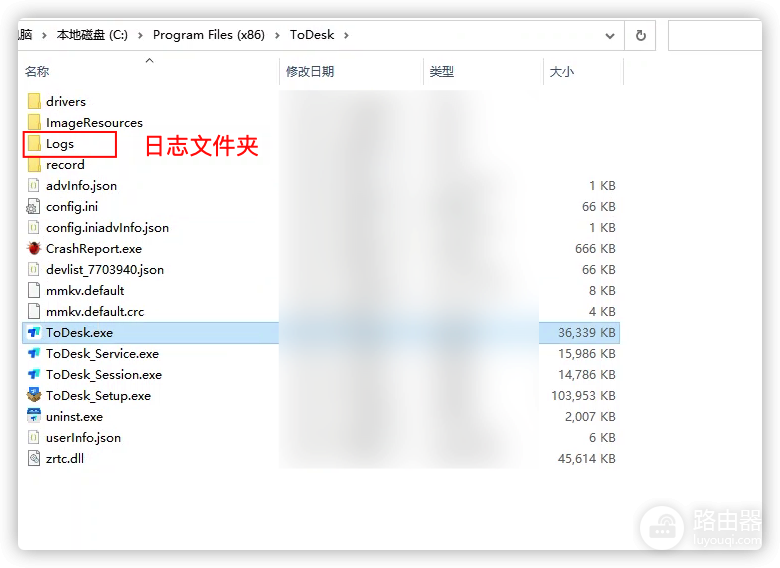
2、找到Logs文件夹
打开的ToDesk目录中会有【Logs】文件夹,它就是日志文件夹。
3、复制副本并压缩
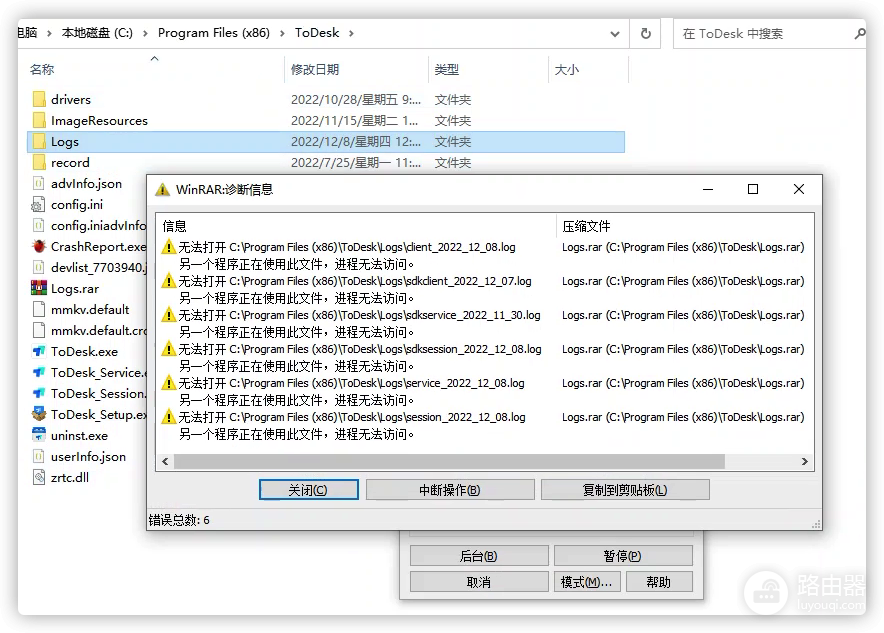
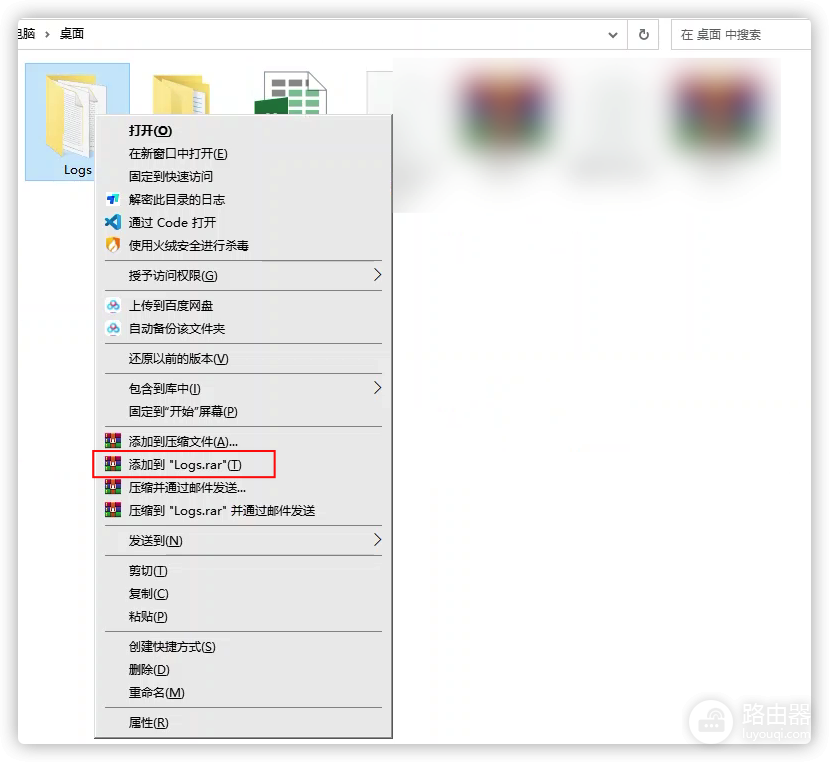
客户端正在运行时,直接压缩原Logs文件夹可能提示文件被占用。把Logs复制到桌面,再压缩桌面上的副本。
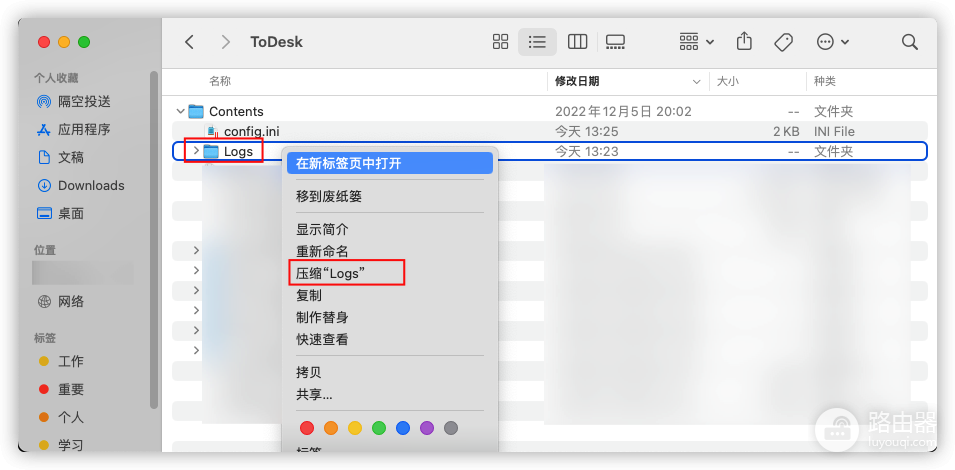
Mac:显示包内容后压缩Logs
打开访达,在侧边栏进入【应用程序】。选中ToDesk后右键选择【显示包内容】。
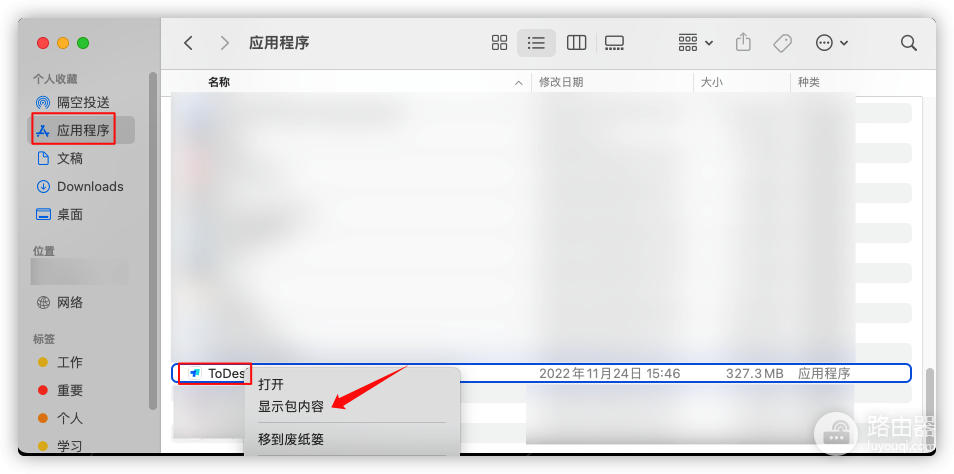
在包内容中找到【Logs】文件夹并压缩它。
提交日志时一并附上设备代码、完整报错、发生时间、系统版本和已经尝试的步骤。问题恢复后,建立一次短会话,测试设备在线状态、画面以及鼠标键盘响应,再继续正式远程操作。