ToDesk怎么控制电脑?设备列表远程控制步骤
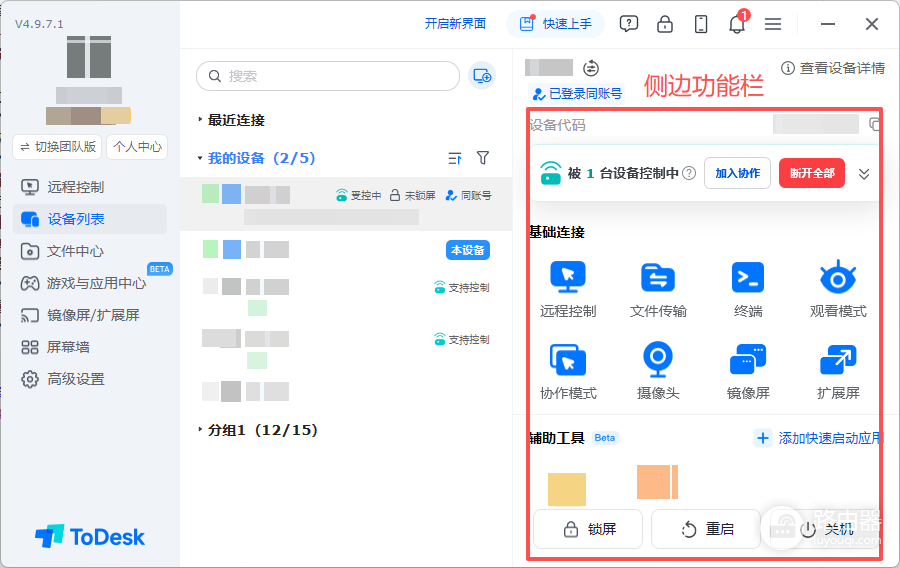
用ToDesk控制另一台已登录且在线的电脑,打开【设备列表】并选中目标设备,双击它,或在右侧功能栏点击【远程控制】即可发起全功能连接。窗口出现后,核对桌面是否属于目标电脑,试一次鼠标或键盘响应。无误即可处理文件和设置,离开会话时主动断开。
ToDesk设备列表远程控制怎么进入
这个入口适合自己的多台设备,或已经建立可信访问关系的设备。进入【设备列表】,找到目标电脑并留意它是否在线。设备名称相近,应对照备注、状态或实际使用场景,避免凭位置点进另一台机器。
1、选中目标设备
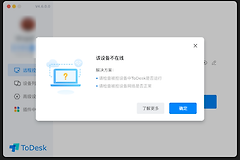
单击设备,右侧会显示可用功能。设备离线意味着该电脑需要保持开机、联网并运行客户端。刷新列表便能判断状态。列表缺少目标设备,应检查登录账号,以及设备是否被放进其他分组。
2、打开远程控制窗口
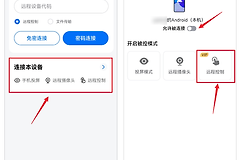
双击目标设备,或在右侧【基础连接】区域点击【远程控制】都可以。两种方式指向同一类全功能远程控制连接,无需连续点击。发现画面并非目标电脑,应立即停止输入、退出会话,重新核对设备名称和使用者。
按任务选择合适入口
并非每件事都需要接管鼠标和键盘。右侧功能栏已经把常见任务分开:操作远端桌面用【远程控制】,传递资料用【文件传输】,只看对方画面可用【观看模式】,确实需要执行命令才进入【终端】。
| 要完成的事 | 优先入口 | 注意点 |
|---|---|---|
| 操作远端桌面 | 【远程控制】 | 认清目标画面才输入或修改设置。 |
| 上传或下载资料 | 【文件传输】 | 核对传输方向、文件名和保存位置。 |
| 只看画面 | 【观看模式】 | 该模式不会影响被控端用户的操作。 |
| 执行命令 | 【终端】 | 明确命令作用和影响范围才使用。 |
文件传输过程中,目标电脑应保持在线。传完一份资料,在接收端打开一次或核对文件大小,避免只凭进度提示判断成功。用于讲解操作或了解状态,可优先使用【观看模式】。确需点击、输入或调整桌面内容,才进入【远程控制】。
远程操作时避免越权和误操作
- 准备重启或关机前,留意被控电脑是否还有未保存的文档、表格或编辑任务。
- 账号密码、验证码、支付或隐私信息由设备使用者自行输入。远程协助者只说明页面入口和下一步。
- 陌生来电、聊天或弹窗要求安装远程控制软件、提供连接凭据时,直接停止操作,不要把设备交给陌生人。
设备列表还提供【锁屏】、【重启】和【关机】等指令。这些动作会影响对方设备的可用状态,重启和关机可能导致未保存内容丢失。没有得到设备使用者同意,就不要把它们当成排障的第一步。
无法连接或控制到错误设备怎么处理
| 现象 | 下一步 |
|---|---|
| 目标设备显示离线 | 检查对方电脑是否开机、联网且客户端仍在运行,恢复在线即可连接。 |
| 进入的不是预期电脑 | 停止输入,退出会话,核对设备名称、状态和使用者。 |
| 画面能看到但不该继续操作 | 改用【观看模式】,或与设备使用者沟通。 |
临时协助完成后,退出远程会话,并让被控端确认连接状态已经消失。刚处理过文件、账号或系统设置,就在目标电脑上复查一次结果:文件位置、保存状态和账号状态都应符合预期。设备使用者能够独立说清本次改动的内容和位置,才说明这次远程协助真正收尾。