ToDesk远程控制怎么升级版本?自动更新和设备升级方法
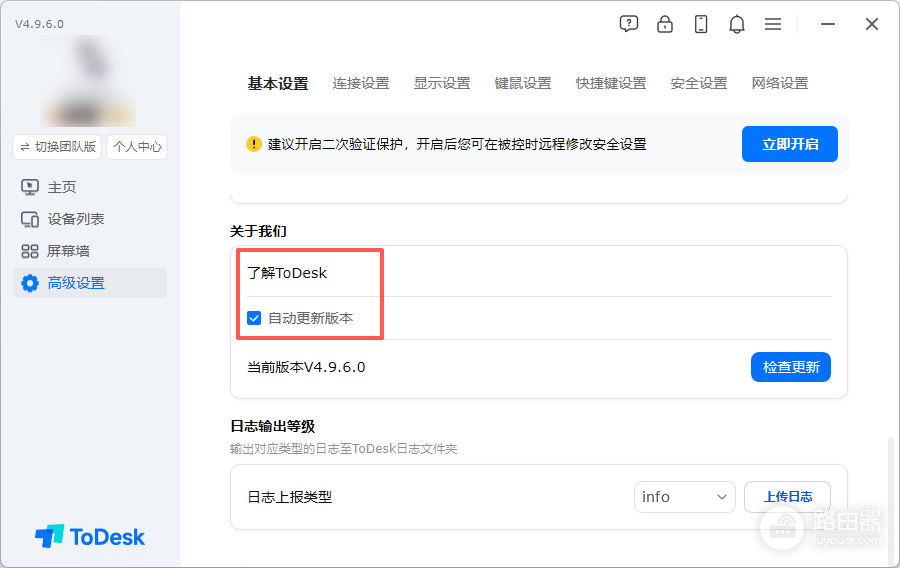
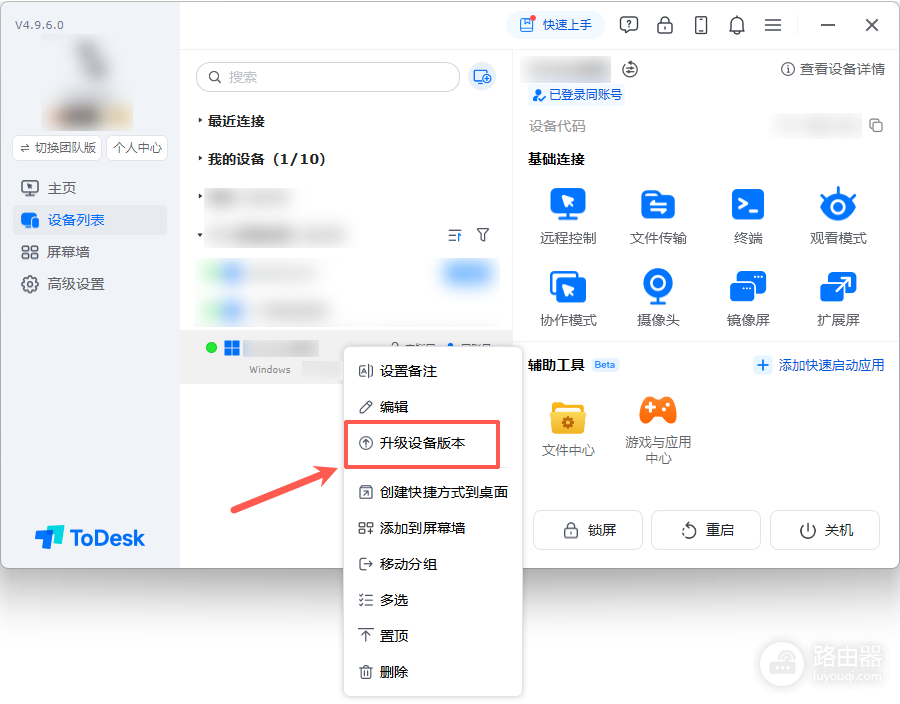
ToDesk远程控制升级版本,优先打开客户端的【高级设置】或【基本设置】,勾选【自动更新版本】。正式版发布后,已开启该选项的客户端会收到更新提示。被控电脑提示版本过低、无法建立连接,可在设备列表中找到那台电脑并执行【升级设备版本】。版本跨度很大或在线升级失败,可以从ToDesk官网下载与系统匹配的客户端覆盖安装。
ToDesk远程控制升级版本可先开自动更新
在常用控制端登录ToDesk,打开设置区域查找更新相关选项。开启自动更新后,不必每次手动寻找安装包。开始安装前,先结束正在进行的远程控制和文件传输,再根据提示下载和安装。被控端正被他人使用,应提前说明连接会短暂中断。
升级完成后重新打开客户端,检查账号登录、设备列表和常用设备状态。只看安装程序结束并不能证明升级成功,最好用另一台设备建立一次短连接,核对屏幕授权和文件传输是否正常。
低版本被控设备可从设备列表升级
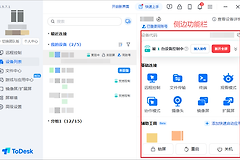
出现“对方版本号太低”一类提示后,在客户端设备列表找到低版本设备,右键选择【升级设备版本】。这项操作适合设备已经绑定到自己账号、且能够正常在线的情形。升级开始后保持被控设备联网,避免关机、断网或强制结束ToDesk。
设备升级完成后,再从控制端发起一次远程连接。列表仍显示旧状态,可刷新设备列表或重新登录账号。设备离线的情况先恢复网络并启动ToDesk,再安排升级。
覆盖安装用于版本跨度大或在线更新失败
对于版本跨度较大的客户端,可前往官网下载最新版本覆盖安装。下载时选择自己的操作系统,Windows、macOS、Linux与移动端不能混用安装包。不要从陌生网盘、群附件或名称相近的站点取得远控软件。
覆盖安装前记录设备ID和登录方式,并结束远程控制、屏幕共享和文件传输。安装程序要求退出ToDesk,按提示关闭客户端。安装完成后登录原账号,确认设备仍在列表中,再测试连接、权限和小文件传输。
远程升级入口和失败分流
个人中心的【设备管理】也可用于远程升级,具体支持范围以当前页面显示为准。设备管理入口适合集中维护多台电脑。单台设备只需更新客户端,设备列表的升级选项更直接。
| 遇到的情况 | 可用做法 | 完成判断 |
|---|---|---|
| 日常保持最新版 | 开启自动更新版本 | 收到正式版更新提示 |
| 被控端版本太低 | 设备列表升级设备版本 | 设备重新在线并可连接 |
| 版本跨度大或更新失败 | 官网下载覆盖安装 | 客户端可登录且版本已刷新 |
| 多台电脑维护 | 个人中心设备管理远程升级 | 按设备逐台核对在线状态 |
下载卡住或安装包无法启动,可检查网络、磁盘空间和系统版本是否匹配。公司网络、代理、防火墙或安全软件也可能拦截下载。反复失败不要直接删除现有客户端,先确认官方安装包和系统环境。升级后设备不在线,检查账号、网络以及系统授予的远程控制权限。
升级后保留一次验证记录
- 记录控制端和被控端的客户端版本。
- 从控制端连接一台已升级设备,确认授权提示和屏幕画面。
- 传输一个小文件,确认传输任务没有异常中断。
- 远程维护多台电脑,可登记每台设备的更新时间和连接结果。
自动更新适合长期日常使用,低版本设备用设备列表或设备管理升级更省事,跨大版本或在线更新失败则用官网安装包覆盖。按这三条路径处理,升级过程不会打断重要的远程支持工作。