ToDesk和火绒连接不上怎么办?
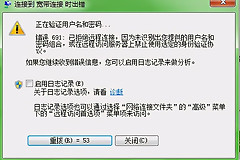
ToDesk在火绒运行时连不上,不必急着卸载软件或关闭全部防护。先确认两端能否正常联网,以及ToDesk是否提示无法连接服务器。两端网络都正常却仍然失败,就把注意力放到Windows防火墙、网络出口和火绒命中的规则上,避免把网络故障误当成安全软件拦截。
ToDesk和火绒连接不上,该从哪里查起
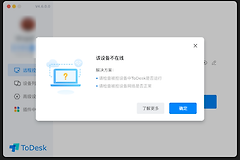
两端做一次交叉判断。让控制端和被控端都打开ToDesk,分别确认设备是否在线。一台电脑网页也打不开,或者换成手机热点后连接恢复,故障重点就在该设备的网络或单位网络出口。两端都能上网、ToDesk却提示无法连接服务器或频繁断开,再继续检查防火墙和安全策略。
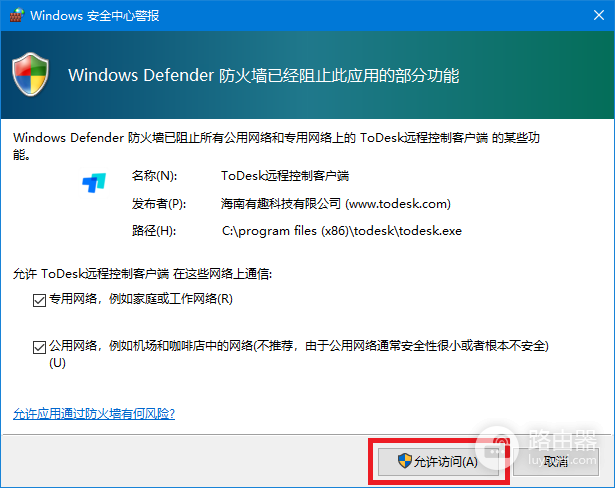
Windows弹出防火墙提示要允许ToDesk通信。ToDesk提示,首次运行时Windows防火墙提示阻止应用功能,应点击【允许访问】。弹窗里的程序应当是正在使用的ToDesk客户端。程序来源看不清或路径异常,就不要为了测试而随手放行。
严格网络环境交给网络管理员处理出口规则。白名单域名为 *.todesk.com,其中TCP 443用于核心通信和加密连接,UDP 10999用于P2P连接和文件传输。家庭网络不需要手动填写这些规则。公司、学校等统一管理网络中,把“换网络后能否连接”的测试结果交给管理员,比只说“软件打不开”更容易定位问题。
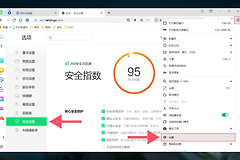
火绒只改与ToDesk有关的命中项。在火绒的日志、联网控制或自定义策略中查看连接失败时间附近的记录,确认对象确实是当前安装的ToDesk程序。火绒的联网控制可以选择允许或阻止联网。规则阻止了该程序,就针对这条规则调整后立刻重连验证。测试成功后保留明确的允许规则,不必关闭整套防护。
联网控制和程序执行控制不是一回事。火绒提示,程序执行控制要放过被拦截项目,需在对应规则名称里找到拦截项目并关闭开关。信任文件不能替代这类处理。新增信任后仍无效,就回到产生拦截的规则核对,而不是反复添加同一文件。
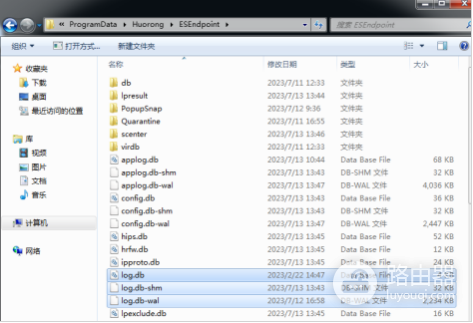
反复失败就保留能复现问题的信息。记下ToDesk的完整提示、发生时间、两端网络类型,以及火绒中对应规则或日志名称。火绒的支持资料列出了终端日志文件所在的ESEndpoint目录。需要进一步求助时,这些记录能帮助确认是否真是安全策略导致的连接失败。
网络管理员已按ToDesk的相关规则配置防火墙后仍无法使用,可联系ToDesk支持继续排查。恢复连接后再观察一段时间。只在特定网络断开,问题更可能在网络出口。只在启用某条火绒规则后失败,就保留那条规则的调整记录。