ToDesk怎么用手机远程控制手机?
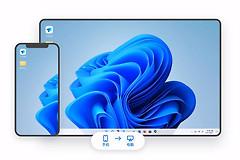
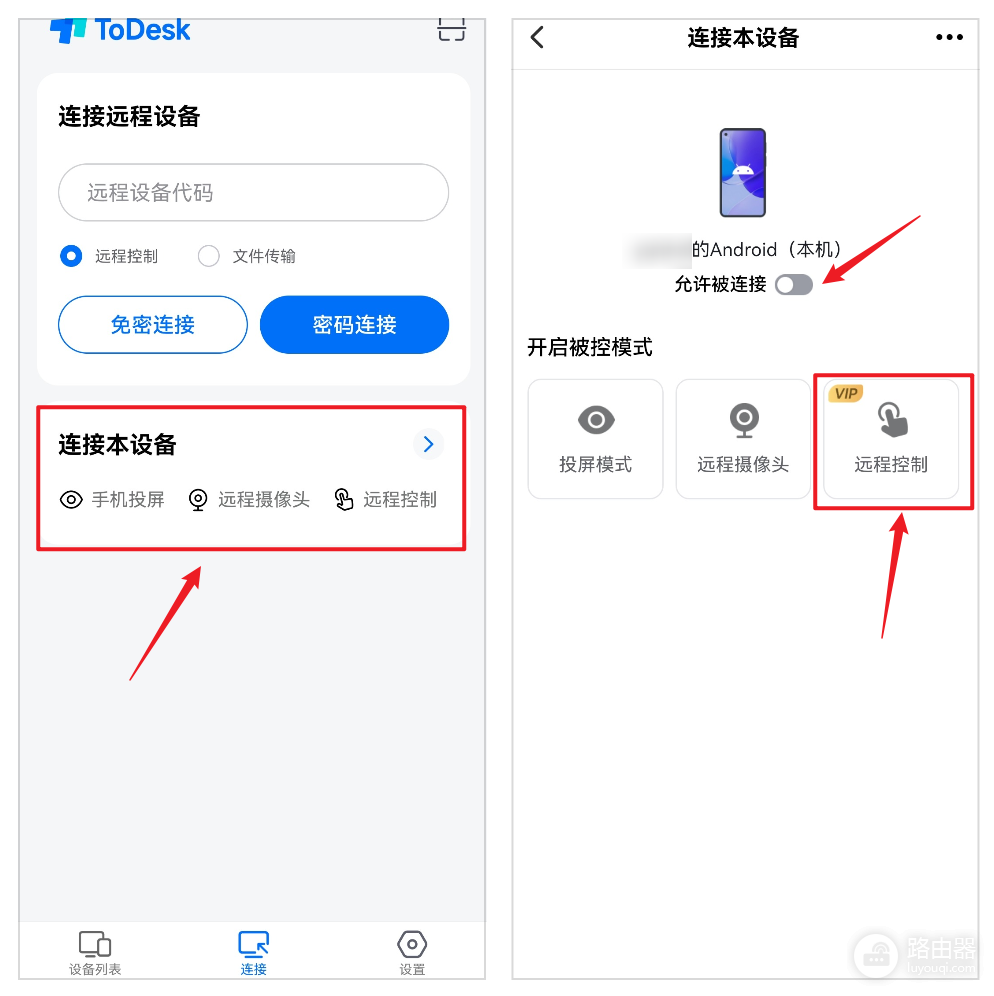
ToDesk可以让一台手机远程操作另一台安卓手机。在被控手机打开【连接本设备】,允许被连接并选择远程控制,再按提示完成电话、录屏和无障碍等权限。被控端显示设备代码和连接密码后,在控制手机输入这些信息并由被控端确认,即可建立连接。
ToDesk手机远程控制手机的设置方法
1、分清控制端和被控端
控制端负责发起连接,被控端是需要被查看或操作的那台安卓手机。两台手机安装ToDesk并保持网络可用。系统权限必须在被控手机上开启,控制端无法代为完成。
2、在被控手机开启远程控制
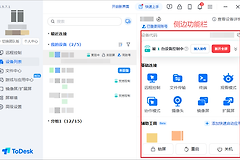
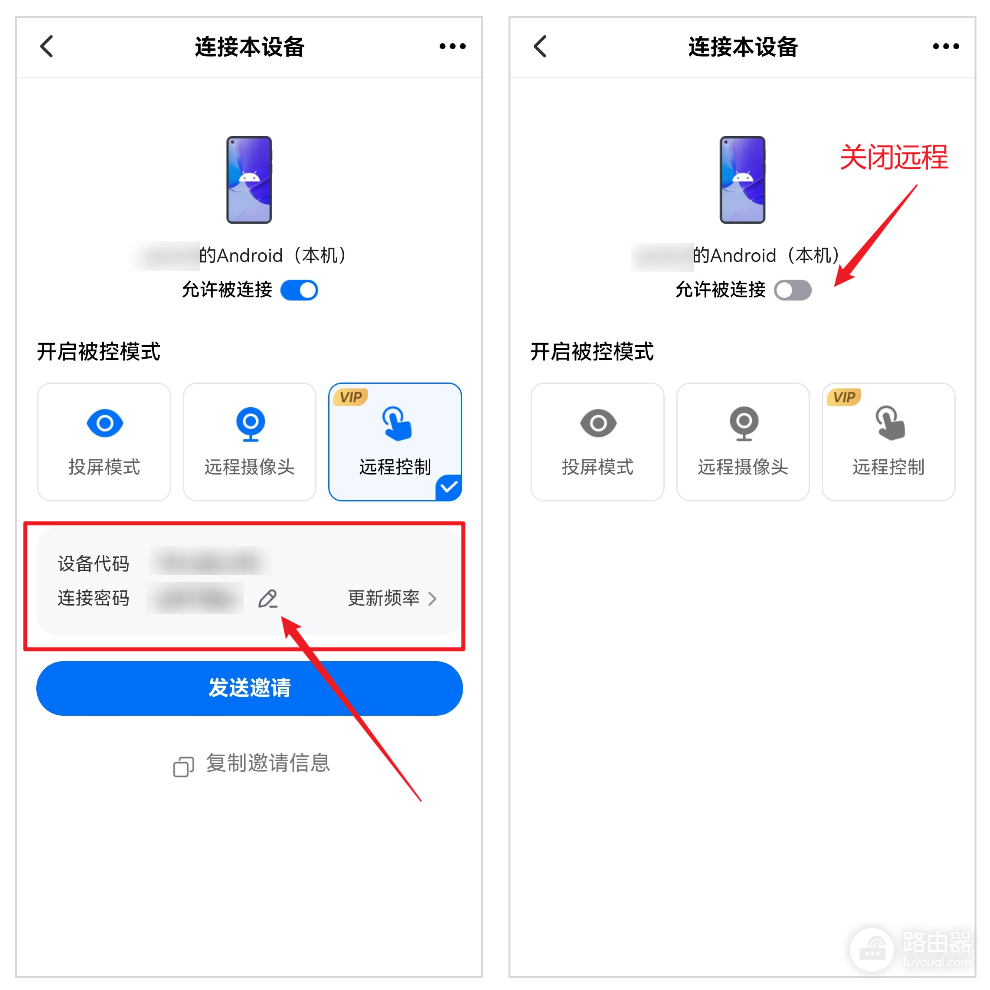
打开被控手机的ToDesk,在连接界面点【连接本设备】。打开【允许被连接】后选择【远程控制】。有些页面把这一项写作【控制模式】,按该入口进入即可。完成后留在应用内,继续处理权限提示。
3、依次完成权限设置
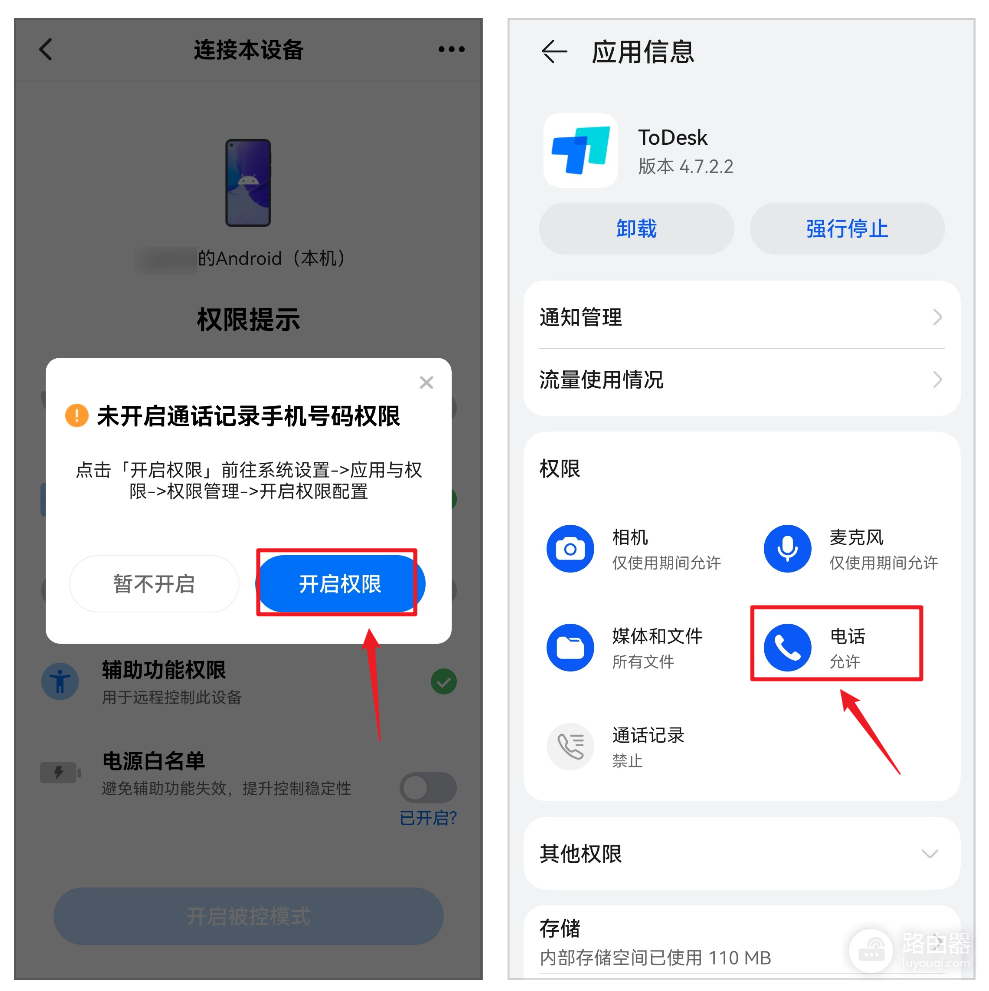
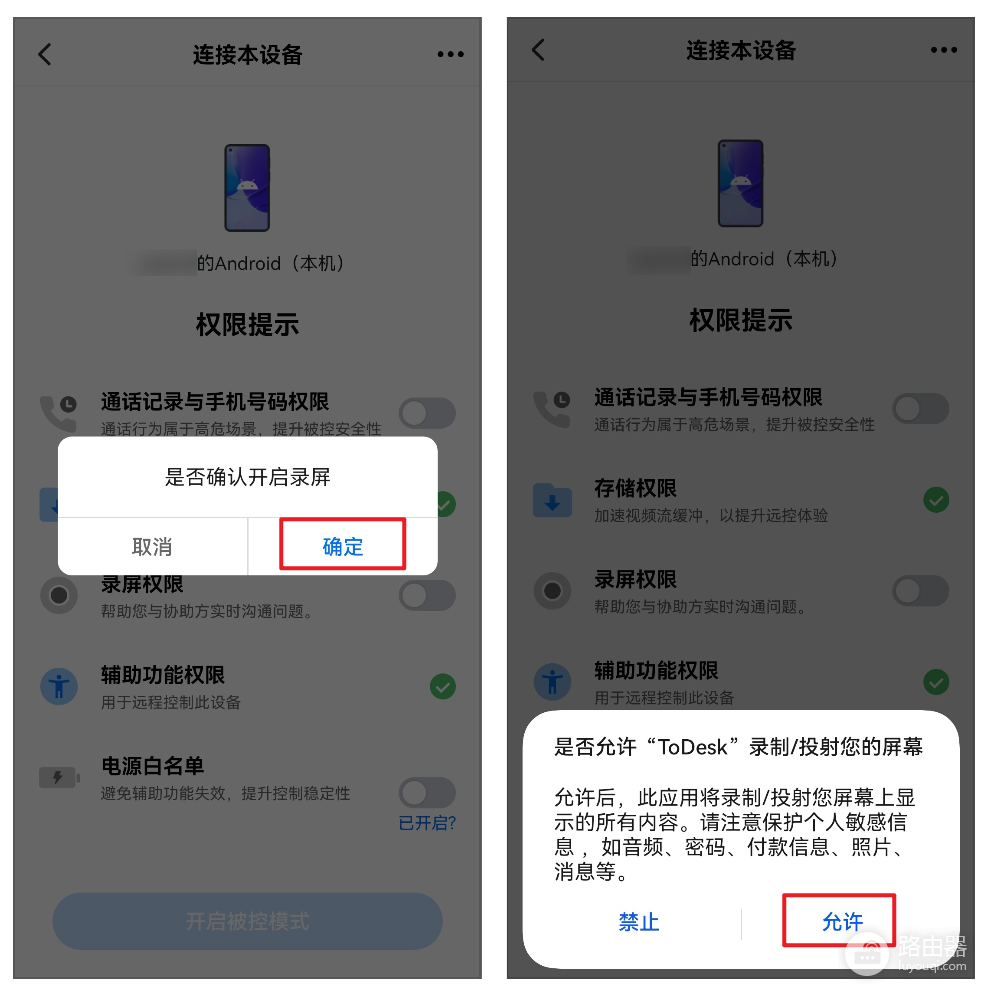
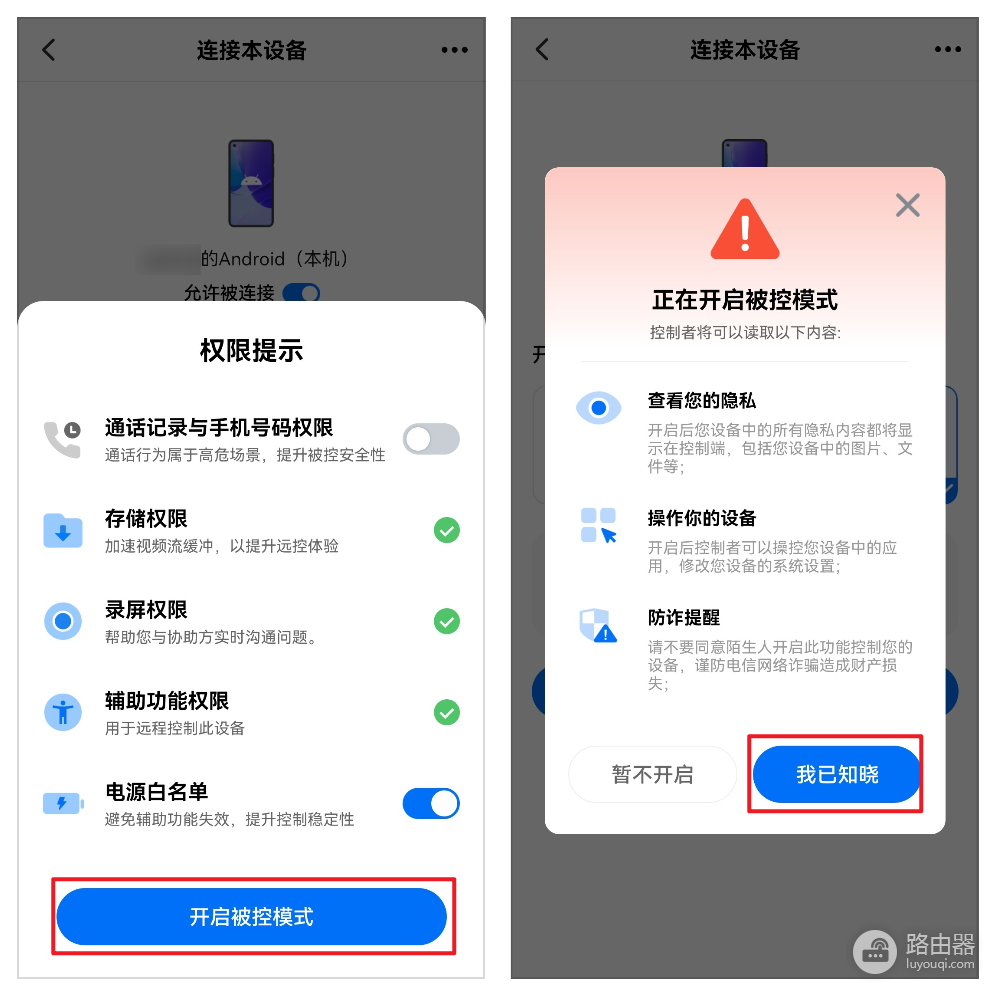
被控端会列出电话、录屏、辅助功能和电池白名单等项目。电话权限弹窗出现后按页面指引允许。录屏提示出现后,允许ToDesk录制或投射屏幕。各品牌手机的系统文案会不同,以被控端当前显示的权限页为准。
4、在系统设置中打开无障碍服务
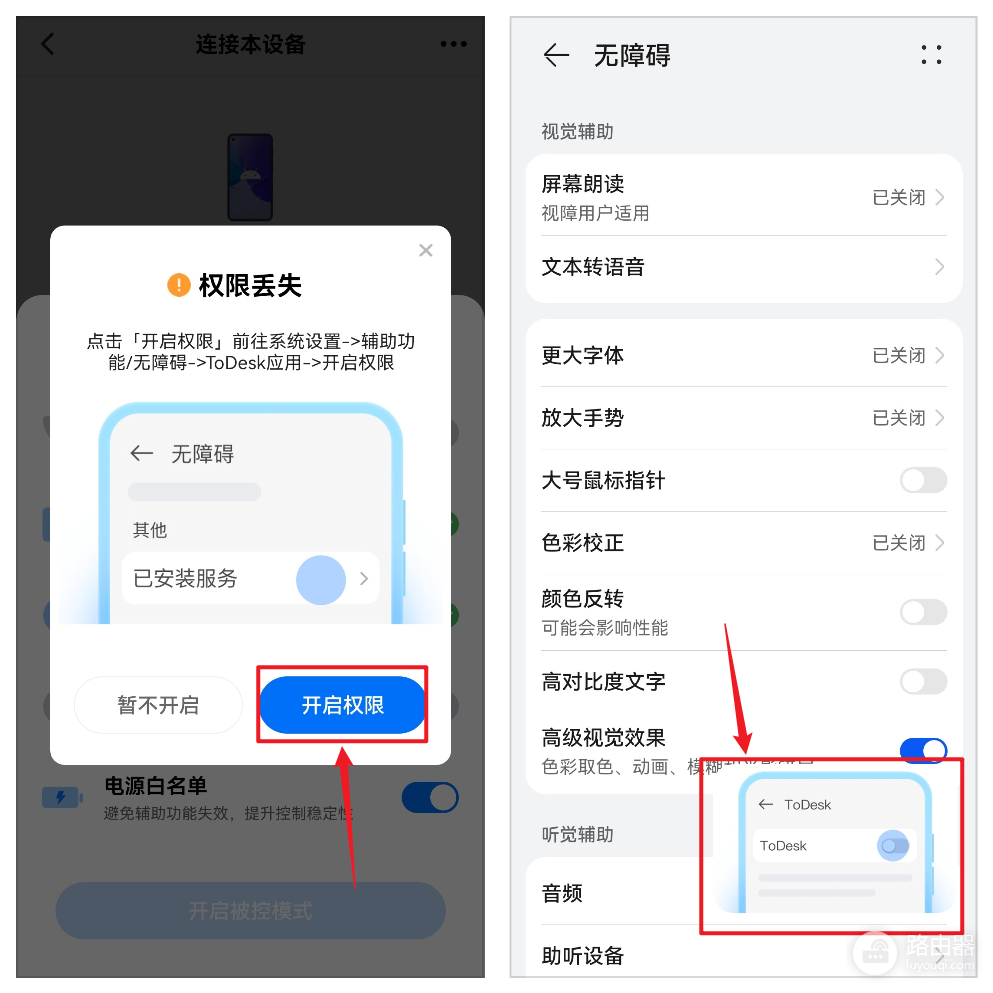
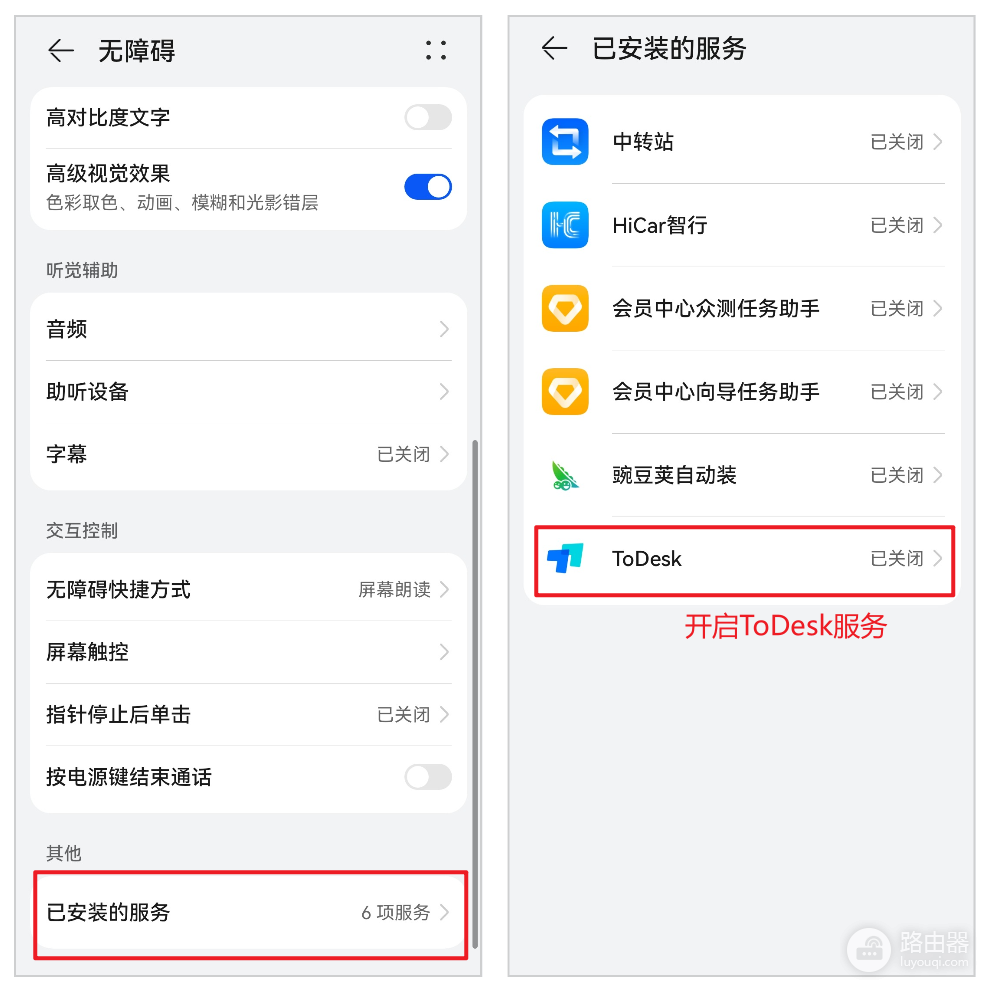
点【开启权限】进入无障碍设置,找到【已安装的服务】或相近入口,选择ToDesk并打开服务。回到应用查看权限状态。随后按页面设置电池白名单,减少系统过早清理被控端进程的情况。
5、用设备代码建立连接
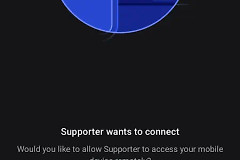
各项权限就绪后,点击【开启被控模式】。核对设备和协助者身份无误,再在安全提示中点【我已知晓】。被控端会显示设备代码和连接密码。控制手机输入这些信息,等待被控端同意连接。控制端出现被控设备画面并能按已授权范围操作,说明远控已经建立。
连接失败或没有画面时怎么处理
已经连上却突然没有画面,查看被控手机是否打开了另一款需要录屏权限的应用。录屏权限被占用会让远控断开或没有画面。关闭冲突应用,重新打开ToDesk,再从控制端发起连接。
权限都已打开但设备仍频繁离线,回到应用查看电池白名单是否已设置,并检查被控端是否被系统清理。不要为了远控安装来源不明的描述文件或绕过系统限制。某项权限无法开启时,以手机系统给出的当前提示为准。
远控时保护连接信息
设备代码和连接密码应只提供给身份已核实的协助者。处理下面这些内容时,最好由设备本人操作或暂停远控:
- 支付、验证码和账户登录
- 身份证明、私人照片和聊天内容
- 协助结束后的长期访问权限
协助完成后,在控制端退出连接,并在被控端关闭暂时不需要的授权。