Code::Blocks怎么调试Java?Code::Blocks里的Java构建和断点调试怎么区分
Code::Blocks可以用来调用 javac 和 java,但它的常规调试窗口并不会自动变成Java调试器。想看Java变量、调用栈并在源码断点停住,可以让Code::Blocks把Java程序正常编译、启动,并由JVM以JDWP调试模式监听本机端口,供支持Java的调试客户端连接。排查编译或运行错误可查看构建输出、异常堆栈和日志。真正单步执行应改用JDWP。
让Code::Blocks稳定编译和运行Java
在系统终端执行 javac -version 和 java -version。两个命令都能返回版本号,才说明装的是可编译的JDK,而不只是运行环境。Code::Blocks的【Tools】→【Configure Tools】可以添加外部命令,也能在项目里配置自定义构建动作。把它当作启动入口即可,不要把C/C++ 的编译器设置直接套到 .java 文件上。
1、用最小程序验证命令
把主类保存为 Main.java,类名和文件名保持一致。没有包名的程序可直接使用:编译命令可以写成 javac Main.java,运行命令写成 java Main。建议在项目目录的终端执行一遍,看到预期输出后,把同一组命令交给Code::Blocks。这样遇到错误时能判断问题出在JDK、代码,还是IDE的工作目录。
2、带包名时同时核对输出目录和类名
源文件开头带有 package demo;,运行时不能只写 java Main。把class文件输出到确定目录,例如 javac -d out src/demo/Main.java,接着从项目根目录运行 java -cp out demo.Main。控制台提示“找不到或无法加载主类”,优先检查完整类名、-cp 指向的目录,以及Code::Blocks当前工作目录是否仍是项目根目录。
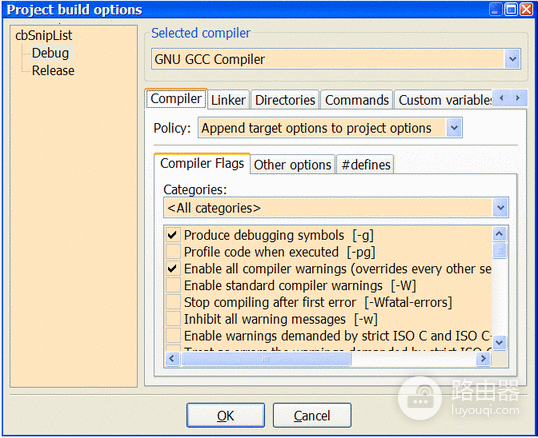
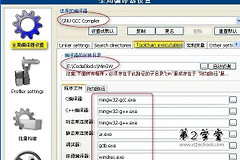
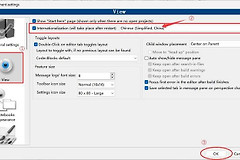
图中是Code::Blocks的构建选项界面。它能帮助你查看当前项目处在Debug构建配置,但Java的断点是否可用仍取决于JVM是否以调试参数启动。
3、分清“能运行”和“已连接调试器”
运行窗口打印出结果,只表示编译、classpath和启动命令已经通了。此时可以用 e.printStackTrace()、关键变量输出和固定测试输入定位异常。程序抛出异常后,沿着堆栈中最靠近自己代码的行号检查空对象、数组下标、文件路径和参数格式。不要因为Code::Blocks左边能点出红点,就认为Java断点已经生效。
给Java进程打开JDWP调试端口
Java的断点调试通过JVM的JDWP agent与调试客户端通信。最常用的是socket方式:让JVM在本机端口等待连接,并由Java IDE的Remote JVM Debug配置附着过去。调试端口只供本机使用。保持本机监听即可。不要为了方便把端口暴露到公网。
1、把调试参数加到实际运行命令
在已能运行的命令前加入 -agentlib:jdwp。例如没有包名的测试程序可以用:
java -agentlib:jdwp=transport=dt_socket,server=y,suspend=y,address=8000 Maintransport=dt_socket 表示通过socket通信,server=y 表示JVM等待调试客户端连接,address=8000 是本机监听端口。suspend=y 会在主类加载前暂停,适合想从 main 的第一段代码开始观察。希望程序自行运行后再连接,可改为 suspend=n。
2、在Code::Blocks中运行这条完整命令
把上面的Java启动命令放到外部工具或项目的运行命令中,包名和classpath按前一节的实际项目替换。使用 suspend=y 启动成功后,控制台会停在等待状态。这不是卡死,而是在等调试客户端附着。端口已被占用,就换一个没有被其他程序使用的本机端口,并让后面的客户端使用同一个端口。
3、用Java调试客户端附着
打开IntelliJ IDEA、Eclipse或其他支持JDWP的Java调试工具,新建“附着到远程JVM”一类的配置,主机填 localhost,端口填启动命令中的 8000。连接成功后,在Java源码需要观察的行设置断点,继续程序即可命中。Code::Blocks仍可以保留为编辑和执行入口,真正显示Java局部变量、线程和调用栈的窗口来自这个Java调试客户端。
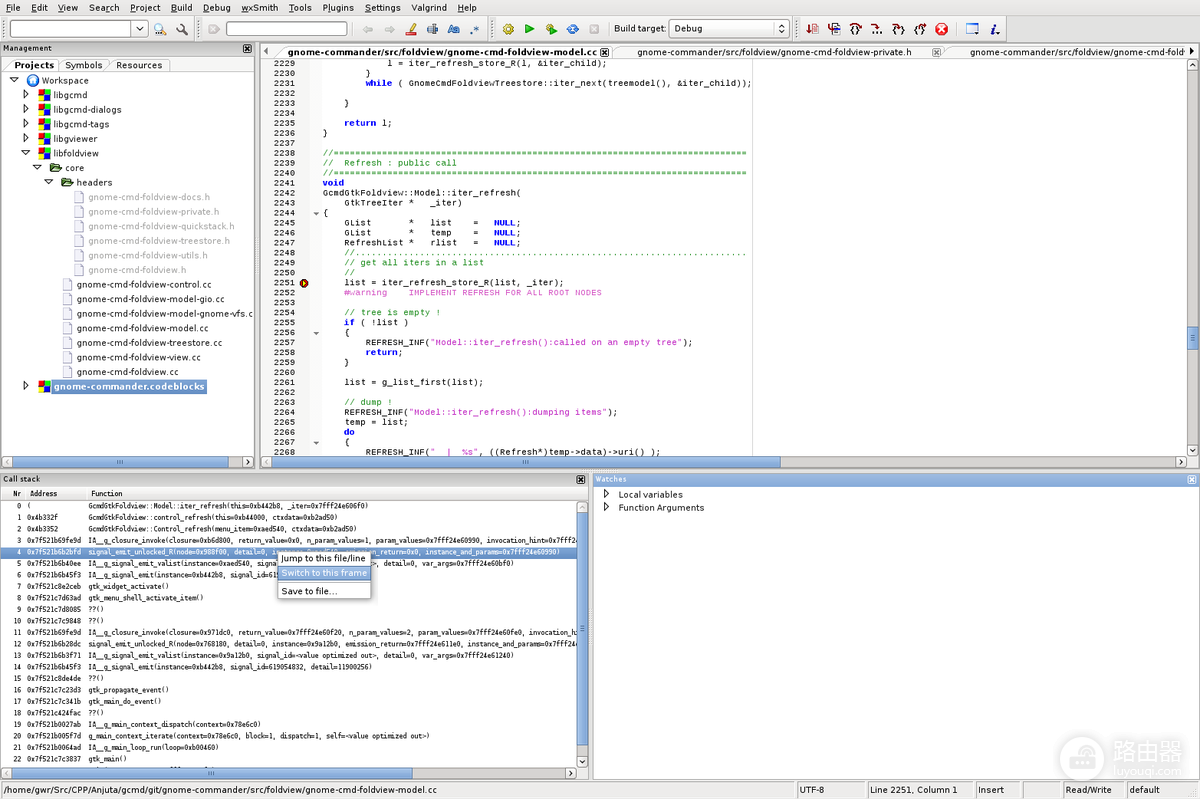
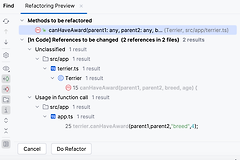
这张Code::Blocks截图展示了调用栈和观察窗口的作用。用于Java时,应在已附着的Java调试客户端中查看对应信息。界面形态不同,但“停在断点后看调用栈和变量”的判断方式相同。
断点没有停住,按现象排查
- 启动即结束:检查实际JVM参数和class文件。
- 停在启动处:连接同一端口的Java调试客户端。
- 连不上或不命中:核对端口、执行分支和断点位置。
启动后立刻结束
检查Code::Blocks实际执行的命令里确实包含 -agentlib:jdwp,而不是只改了一个没有被当前运行配置使用的命令。检查当前运行的是不是刚刚编译出的class文件。清理输出目录并重新编译,能排除源码已更新、实际仍在运行旧class的情况。
程序一直停在启动处
这是 suspend=y 的预期行为。打开Java调试客户端并附着到相同端口后,继续执行即可。只想看正常运行结果,可把参数改为 suspend=n。不要在Code::Blocks的C/C++ 调试按钮上反复点击来解除Java的等待状态。
客户端连不上端口
核对JVM进程尚未退出、端口号完全一致,并确认本机安全软件没有拦截该进程。调试客户端与JVM在同一台电脑时使用 localhost 即可。把地址改成其他网卡或远程主机后,必须额外确认网络和访问范围,避免把调试服务公开暴露。
连接成功却不命中断点
确认断点设在实际会执行的Java源码行,而不是注释、空行或从未走到的分支。接着用一组固定输入复现问题,在进入目标方法的位置放一个断点,并逐步缩小范围。命中后能看到当前线程、调用栈和变量值,并能继续或单步执行,才说明整条Java调试链路已经通了。
什么时候该直接换Java IDE
- 临时验证:保留Code::Blocks作为命令入口即可。
- 多模块或频繁断点:直接使用Java IDE管理构建和调试。
小程序、作业或临时验证可以继续用Code::Blocks调用Java命令,改用JDWP附着。带有Maven、Gradle、多模块依赖、单元测试、Web服务或频繁线程查看需求的项目,更适合直接在Java IDE中导入:它会把构建、源码断点、异常断点和变量观察放在同一条工作流里。无论选择哪种入口,把命令行构建跑通、并确认JDWP参数和附着端口一致,排错会快得多。