win11微软账户与本地账户混合模式设置教程
更新时间:2026-04-03 14:14
在windows系统中,很多用户希望既能享受微软账户(Microsoft Account)的同步服务,又想保留本地账户的登录体验。这种“混用状态”在A电脑上表现为:开机使用本地密码登录,但系统内(如开始菜单、设置)已关联微软账户。而在B电脑上,登录了微软账户后,登录权就被全面接管。要让B电脑实现A电脑的效果,关键在于理解“改用本地账户登录”与“仅在应用中关联”的区别。

一、 切换为本地登录模式
如果你的B电脑目前是完全的微软账户登录模式,你需要先将登录权切回本地。
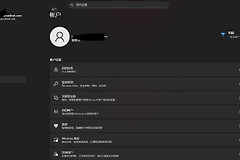
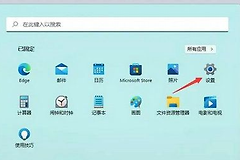
1、点击开始->设置->账户。
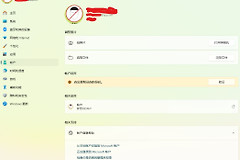
2、找到你的信息选项。
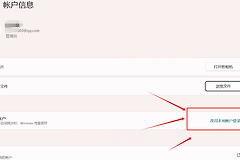
3、在“账户设置”板块中,寻找并点击改用本地账户登录。
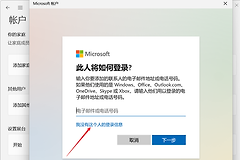
4、按照向导设置你的本地用户名和密码(这个密码将作为开机进入桌面的唯一凭据)。
5、注销并重新进入系统,此时B电脑已恢复为本地账户登录。
二、 仅在应用内关联微软账户
为了达到A电脑那种“设置里显示微软账号,但开机用本地密码”的效果,你需要以“仅应用”模式关联。
触发关联:打开microsoft Store或OneDrive,点击登录。
关键步骤:在登录成功后的提示窗口中,系统会询问“是否在任何地方都使用此账户”。千万不要直接点确定,而要点击左下角的仅限Microsoft应用。
核实状态:回到设置->账户->电子邮件和账户,你会发现微软账户出现在“其他应用使用的账户”中,而顶部的用户身份依然是本地账户。
三、 调整登录选项策略
B电脑(专业版)相比A电脑(家庭版)多了一些安全策略,可能会强制要求Hello登录。
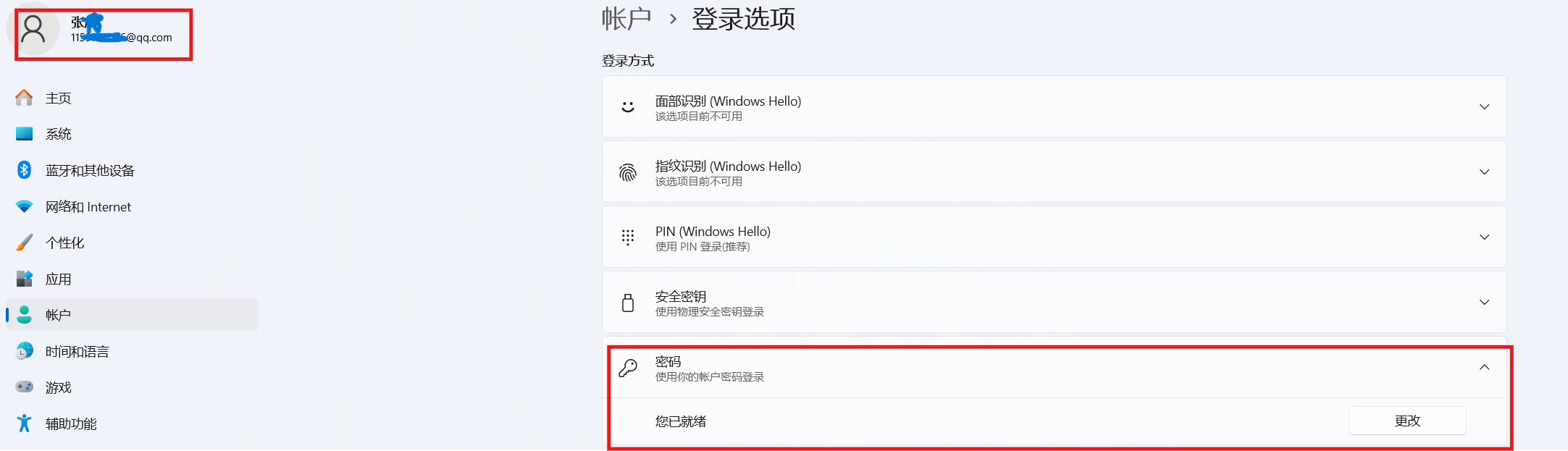
1、进入设置->账户->登录选项。
2、找到“为了提高安全性,仅允许对此设备上的microsoft账户使用windows Hello登录”,将其开关设置为关闭。
3、这样你可以更自由地在PIN码、本地密码和微软密码之间切换。