电脑开机慢的原因怎么办?电脑启动项怎么处理
更新时间:2026-09-16 20:53
电脑开机慢先分清阶段:开机后迟迟进不了桌面,多与系统加载、磁盘或驱动有关。进入桌面后图标和程序很久不能用,更常见的是启动应用和后台任务过多。不要一次关闭很多服务,应逐项调整并重启验证。
电脑开机慢先查启动应用
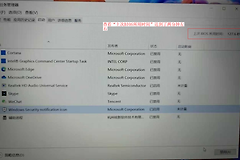
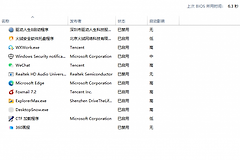
按Ctrl+Shift+Esc打开任务管理器,进入【启动应用】。查看名称、发布者、状态和启动影响,把不需要随系统打开的第三方软件禁用。显卡、声卡、安全防护和输入法等项目是否保留,要结合自己的使用需求判断。
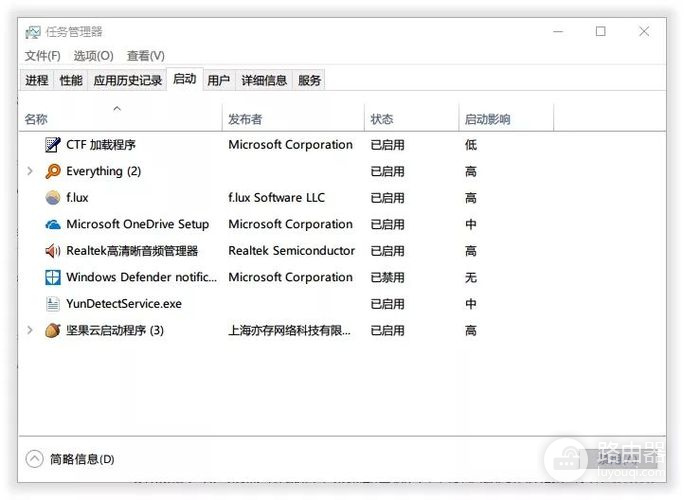
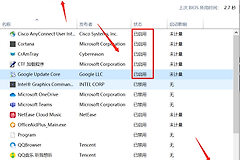
图中是启动应用列表。高影响不表示一定要关闭,只表示它可能占用更多启动时间。优先处理不常用的下载器、聊天工具、播放器和更新助手,保留不确定的系统组件,避免因误关影响硬件功能。
清理空间并完成系统处理
系统盘空间不足会让更新、临时文件和缓存缺少工作余量。清理不需要的文件后保留一定可用空间,再完成正在等待的系统更新。一次只调整一类项目,重启后记录进入桌面和能够正常操作所需时间,才能判断改变是否有效。
排查时记录一次正常启动所需时间,完成一项调整后重新测量。这样能看出变化来自启动项、磁盘空间还是更新,不会因为同时改动太多而无法判断原因。重要文件应备份,清理软件时也不要删除不认识的系统文件。
电脑开机后磁盘占用长期很高,可以等待几分钟观察更新或同步任务是否完成。持续高占用并伴随明显卡顿,可记录占用进程和错误提示。这样后续检查磁盘、驱动或寻求维修支持时,能够提供更具体的信息。日常使用中定期重启和整理临时文件,也能减少长时间积累的后台负担,让系统状态更容易观察和判断。
- 清理后确认系统盘仍有可用空间。
- 重启后再观察启动时间是否缩短。
- 记录调整前后的启动变化。
调整后仍慢要检查什么
机械硬盘老化、内存不足、散热异常或恶意软件都可能使开机变慢。已经减少启动项并清理空间后仍持续卡顿,应先备份重要数据,再检查磁盘健康和内存占用。出现异响、频繁蓝屏或无法启动时,不要继续反复强制关机,尽快寻求维修支持。
- 备份重要文件,避免磁盘问题扩大。
- 记录异常现象,便于进一步检查。
- 保留必要的系统日志信息。