Win10电脑开机慢怎么解决?从启动项到磁盘空间逐项排查
Win10开机慢,可以从不需要自动启动的应用、系统盘空间和待完成更新开始处理。登录前一直转圈、输入密码后桌面迟迟不能用、桌面出现后仍然卡顿,排查方向并不相同。每次只调整一类项目并重启测试,才能看出开机速度在哪一步恢复。
Win10电脑开机慢,判断卡在哪个阶段
开机停在厂商标志或Windows转圈界面很久,可拔掉不常用的U盘、移动硬盘、读卡器和扩展坞后测试。输入密码后桌面、任务栏和图标长时间没有响应,重点检查启动应用。桌面已经出现但打开文件和程序依旧很慢,查看系统盘空间以及任务管理器中的CPU、内存和磁盘占用。
记下从按下电源到桌面能正常打开文件的时间。禁用一个启动项、完成一次存储清理或安装一次更新后重启,对比前后时间更容易判断哪项处理有效。
精简不需要的启动应用
1、打开启动应用列表
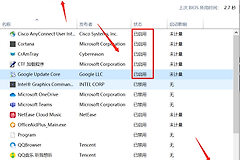
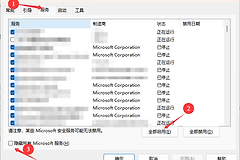
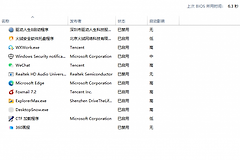
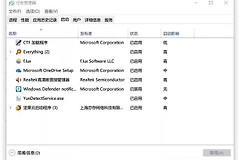
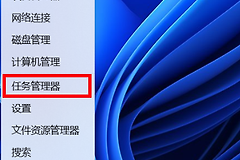
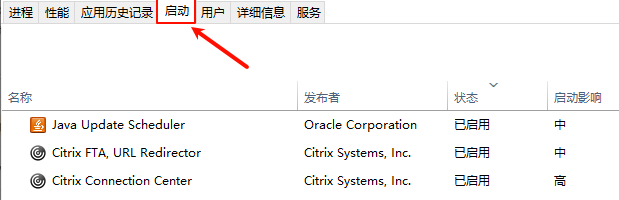
按 Ctrl+Shift+Esc 打开任务管理器,进入【启动应用】。任务管理器会显示每个应用的名称、发布者、状态和启动影响,影响大的普通软件值得优先审查。
2、核实项目后禁用
聊天工具、云盘、下载器、游戏平台和更新助手不需要在每次登录时启动,可右键选中后点击【禁用】。禁用只会阻止它自动启动,仍可在需要时手动打开。声卡、显卡、触摸板、防病毒和电脑厂商的关键服务不要只凭名称关闭。看不懂的项目应查看发布者或文件位置。
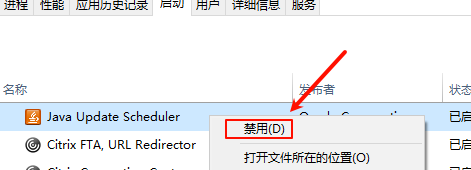
重启后,任务栏和桌面更快可用,说明禁用的项目影响了登录阶段。速度没有变化,就恢复必要项目,把排查重点放到磁盘空间和后台资源。
从系统负担与硬件状态继续排查
磁盘空间不足会降低系统性能。打开【设置】→【系统】→【存储】,查看C盘是否接近满载。进入【临时文件】选择确认无用的内容删除,也可用【存储感知】清理临时文件。回收站、下载目录中的旧安装包和重复视频适合优先整理。
- 不再使用的程序可在【设置】→【应用】中卸载,既释放空间,也会减少后台活动。
- 不要手动删除Windows、Program Files或用户目录里的陌生文件,更不要为了腾空间清空驱动文件夹。
- 清理完成后重启一次,查看可用空间与开机后的磁盘占用是否下降。
更新完成后检查资源占用
打开【设置】中的【Windows更新】,查看是否有待下载、待安装或待重启的项目。Windows更新包含修复和性能改进,长期搁置的更新会让系统在启动后持续处理任务。更新完成并重启后,观察开机时间是否缩短。
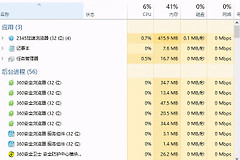
桌面出现后仍然卡顿,就打开任务管理器的【进程】和【性能】页,观察CPU、内存或磁盘是否长时间接近满载。某个普通软件持续占用资源,应对该软件做更新、修复或卸载。没有判断占用来源前,不要结束系统进程。
这些现象需要转向硬件排查
启动项已精简、系统盘有空间、更新也完成,开机依然很慢,并且常出现程序无响应、资源管理器打开很久、磁盘错误提示或持续异常读写声时,应备份重要文件。机械硬盘老化、磁盘故障或内存不足不能靠关闭启动项解决,需要安排硬盘检测或硬件检修。
开机速度恢复后,保留必要的安全软件与硬件服务,隔一段时间复查启动应用和C盘空间即可。桌面能稳定出现、常用文件能及时打开且资源占用回落到正常范围,说明本轮排查已经生效。