电脑开机慢怎么办?电脑开机慢如何排查启动项与硬件
更新时间:2026-09-22 19:35
电脑开机慢不用急着重装系统。判断卡在品牌标志前、登录后转圈,还是桌面出现后仍打不开程序。前一类多从外接设备和硬件自检入手,后两类更适合清理启动应用,再用安全模式区分软件问题和硬件问题。
电脑开机慢按卡点分流
- 品牌标志前或黑屏阶段很久:拔掉U盘、移动硬盘、读卡器和不必要的USB设备后再开机。反复停住的电脑需要记录现象,后续重点检查硬盘、电源、内存等硬件。
- 输入密码后长时间转圈:系统已经越过大部分自检,查看是否有太多应用跟着登录。聊天工具、网盘同步、游戏下载器和更新助手都可能在这一段抢占资源。
- 桌面已出现却不能马上操作:等待一两分钟观察任务栏和磁盘活动,再处理后台程序、系统盘空间或刚安装的软件。每次只改一个因素,重启后比较变化。
从启动应用里找出拖慢项
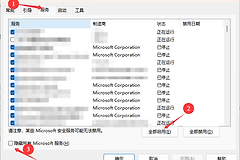
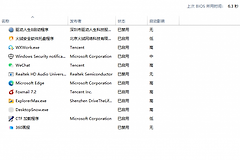
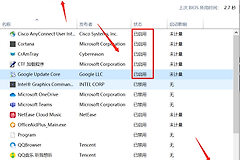
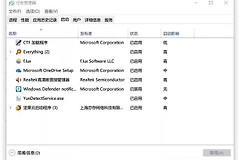
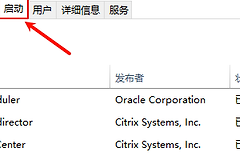
按【Ctrl】+【Shift】+【Esc】打开任务管理器,进入【启动应用】。自动随设备启动的应用会影响启动速度,任务管理器还会显示各项对启动过程的影响。
- 查看标为“影响大”或名称明确但每天开机并不需要的软件。
- 选中一项后执行【禁用】,不要直接卸载。重启一次,观察登录到桌面所需的时间是否缩短。
- 名称不熟悉的项目可查发布者和用途。显卡、声卡、触控板及安全软件等关键组件不宜一次全部关闭。
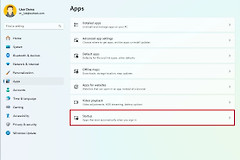
Windows的【设置】→【应用】→【启动】也能管理同一类启动应用。比起一次禁用一长串项目,逐项测试更安全,也能留下可复核的结果。
安全模式变快时怎么继续查
正常模式还是很慢时,可以进入Windows恢复环境。依次选择【疑难解答】和【高级选项】,找到【启动设置】后重启。下面三张图对应这个连续入口,确认自己进入的是恢复环境而不是普通设置页。
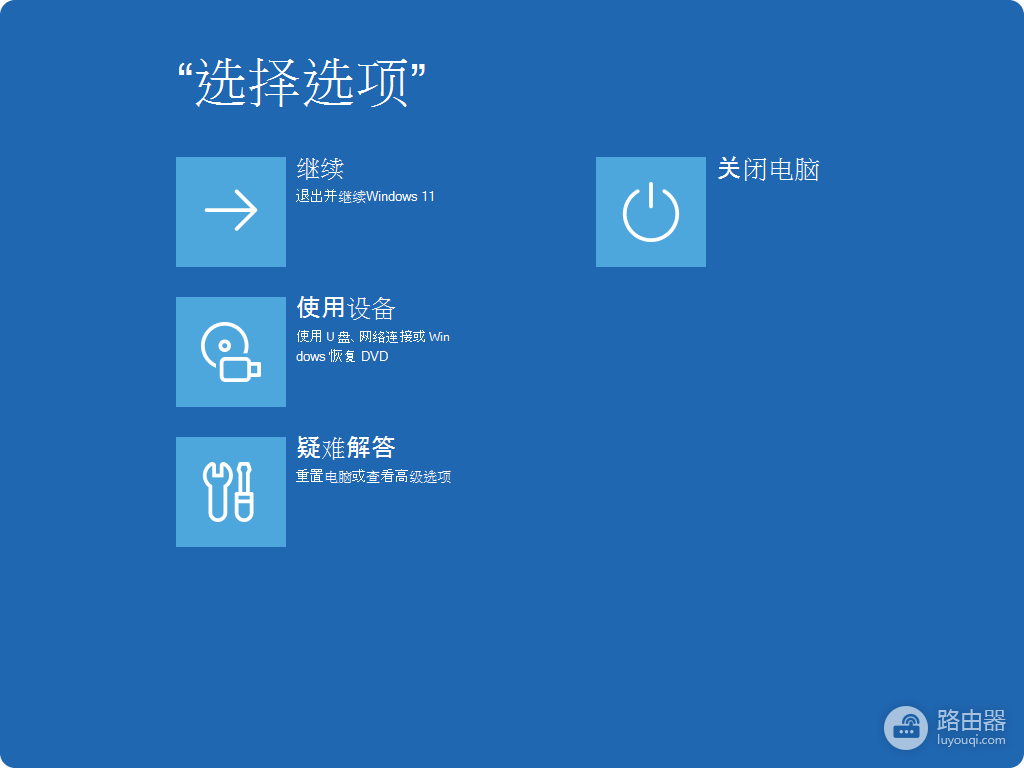
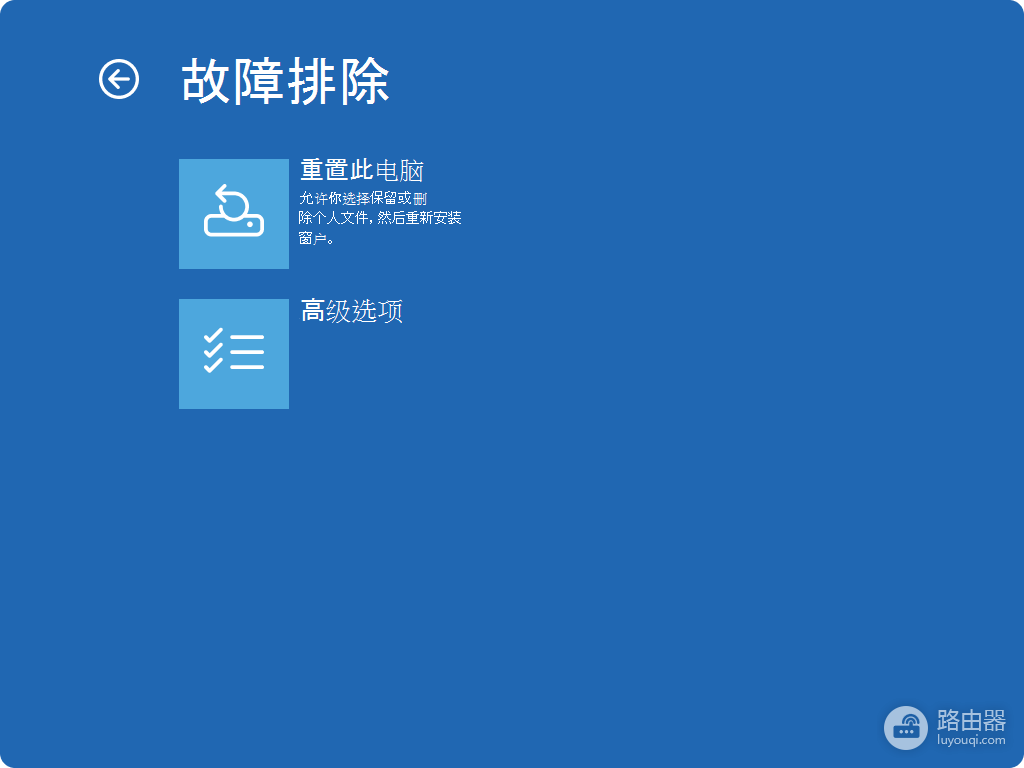
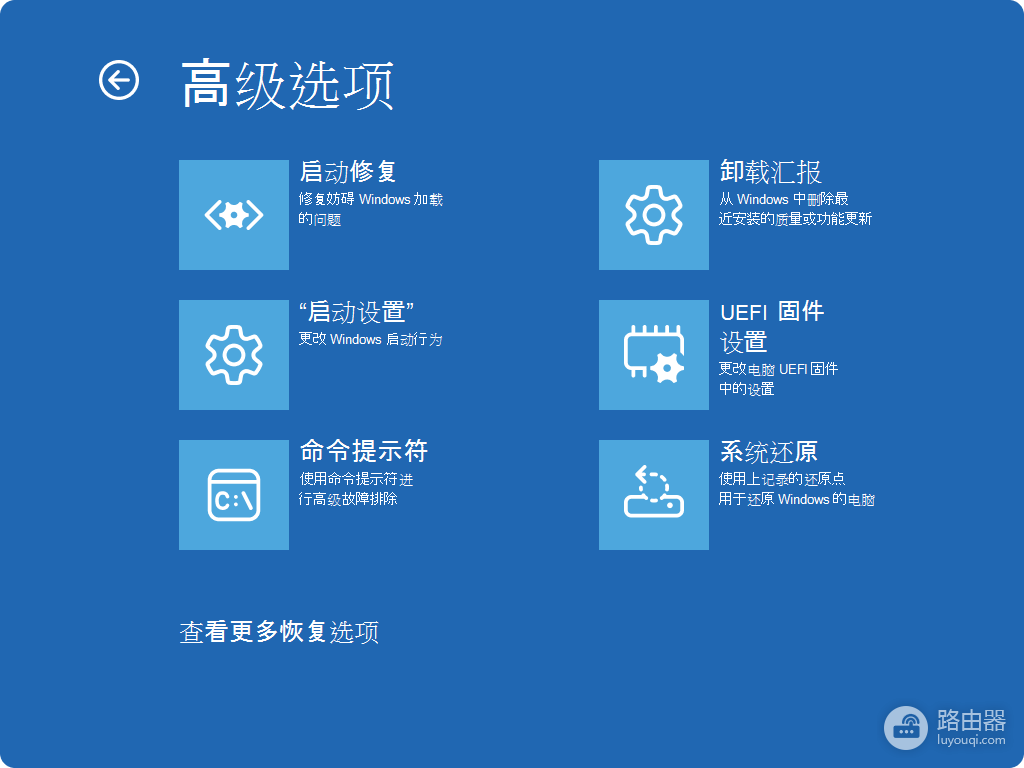
重启后会出现启动设置列表。选择安全模式进入系统,再和正常启动的速度、桌面响应作比较。
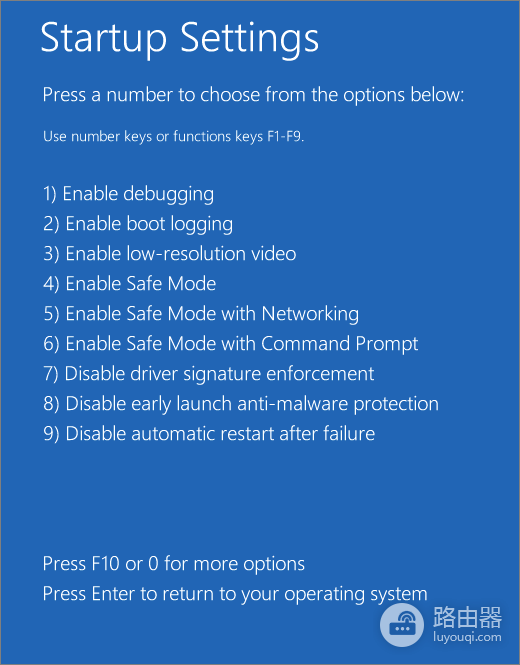
安全模式只加载有限的文件和驱动程序。安全模式明显变快,说明默认设置和基本驱动程序可以暂时排除。回到正常模式后,逐步检查最近安装的软件、第三方服务和启动应用。安全模式同样很慢时,不必反复禁用软件,应把注意力转向磁盘、内存或硬盘连接状态。
这些现象应停止反复开机
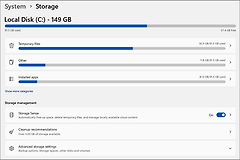
系统盘空间长期不足时,可以清理不需要的下载、旧安装包和临时文件,再重新测试。机械硬盘出现异常读写声、文件打开明显变慢,或磁盘长期满载时,应备份能访问的重要资料。
遇到蓝屏、不断自动重启、闻到焦味,或者已经无法稳定进入桌面时,停止反复强制关机。记录报错和发生阶段,保护数据,并请维修人员检查硬盘、电源和内存。这样比继续清理软件更能避免故障扩大。