任务管理器被禁用怎么打开?用组策略恢复的方法
个人电脑弹出【任务管理器已被管理员禁用】提示后,可以在本地组策略中把【删除任务管理器】设为【已禁用】或【未配置】,随后重新打开任务管理器。公司或学校电脑受到域策略管理,应让IT管理员处理。
通过本地组策略恢复任务管理器
1、打开组策略编辑器
按Win+R,输入 gpedit.msc 后回车。系统会打开本地组策略编辑器。输入后提示找不到该工具,不要下载来路不明的修复软件,先确认电脑版本或请熟悉系统设置的人协助检查。
2、找到【删除任务管理器】策略
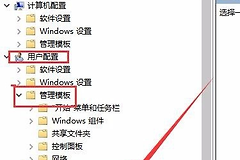
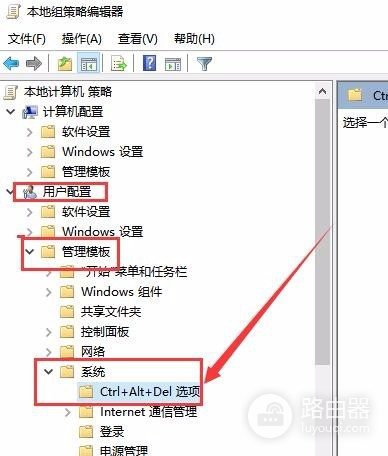
在左侧依次展开【用户配置】→【管理模板】→【系统】→【Ctrl+Alt+Del选项】。右侧列表中会显示【删除任务管理器】。这条策略用于控制用户能否启动任务管理器。
3、取消限制并保存
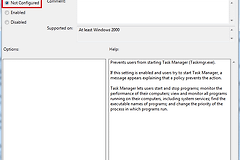
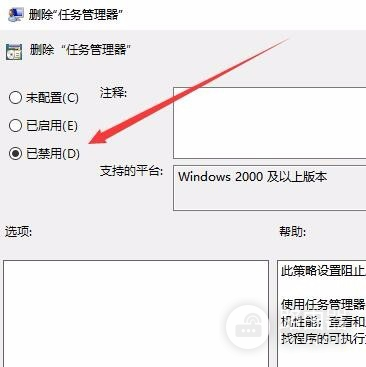
双击【删除任务管理器】,在属性窗口中选【已禁用】或【未配置】,点击【确定】保存。不要选【已启用】,因为这个状态会阻止任务管理器启动。保存前可再次核对策略名称,避免改到相邻项目。
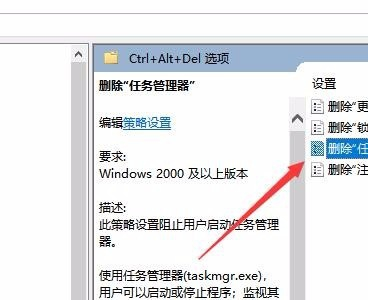
属性页选定【已禁用】后关闭窗口即可。图中的单选项位置可帮助确认当前改的是解除限制,而不是继续启用限制。
刷新策略并检查结果
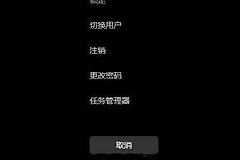
关闭组策略编辑器后,按Win+R输入 gpupdate /force 刷新策略。刷新完成后重新登录或重启电脑。随后按Ctrl+Shift+Esc或Win+R输入 taskmgr 测试。能正常看到进程列表,就说明限制已经解除。
禁用提示仍在出现,就回到策略页确认状态是否已经保存。反复切换选项容易混淆结果,先完成一次刷新和重启,再根据提示继续排查。
工作电脑、学校机房或统一维护的设备出现同一提示,往往是域组策略下发的管理规则。记录错误提示和电脑信息后联系本地IT支持,比自行绕过规则更合适。
注册表不要作为首选
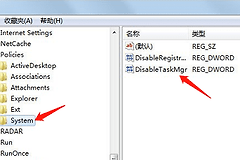
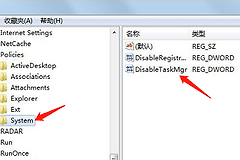
微软说明某些注册表设置也可能阻止任务管理器。只有确认了对应设置并了解影响范围时才处理,修改前先备份注册表。错误修改可能造成严重问题,个人电脑优先按上面的组策略路径恢复并复测。