桌面图标整理不能复制怎么办?区分拖动和复制
更新时间:2026-08-12 17:29
整理桌面图标时,鼠标拖动只会改变图标位置,不会复制出第二个项目。要复制图标,选中目标后使用【复制】和【粘贴】,并分清它是快捷方式还是实际文件。拖动后图标回到原位,说明桌面的自动排列正在重新排位,这与复制功能无关。
桌面图标整理不能复制:先分清操作目的
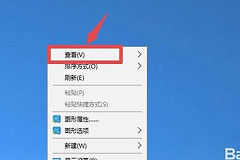
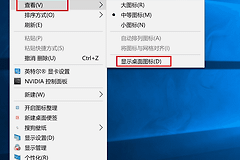
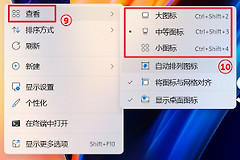
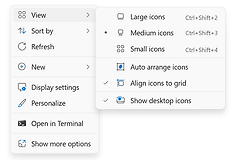
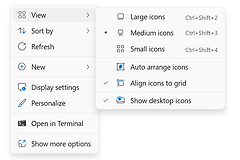
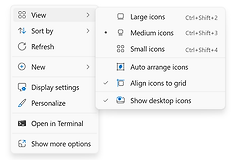
图标只需换到另一块区域,直接拖动即可。要保留原图标并得到一个副本,可按Ctrl+C后在桌面空白处按Ctrl+V,也可在右键菜单中依次选择【复制】、【粘贴】。桌面空白处右键打开【查看】,自动排列图标开启后会按规则排回位置,关闭该选项才能自由摆放图标。
复制快捷方式和原文件的方法
1、复制桌面快捷方式
选中快捷方式并复制粘贴后,桌面会出现一个名称相近的新图标。两个快捷方式都指向同一个程序,删除其中一个不会卸载程序。这个方法适合把常用程序入口分别放到不同位置。
2、复制桌面上的实际文件
文档、图片和压缩包本身就是文件,可以直接复制到桌面或其他文件夹。软件图标往往只是快捷方式,右键选择【打开文件所在的位置】,找到目标文件后再复制,避免只复制入口却误以为已经备份了程序。
在文件资源管理器里完成复制
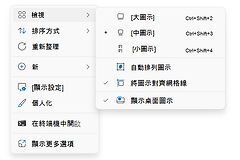
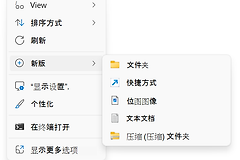
打开文件资源管理器,右键文件或文件夹可以找到常用命令。复制、粘贴、重命名和删除等按钮位于右键菜单顶部。Windows 11中有些旧菜单命令没有直接显示,可从【显示更多选项】进入。
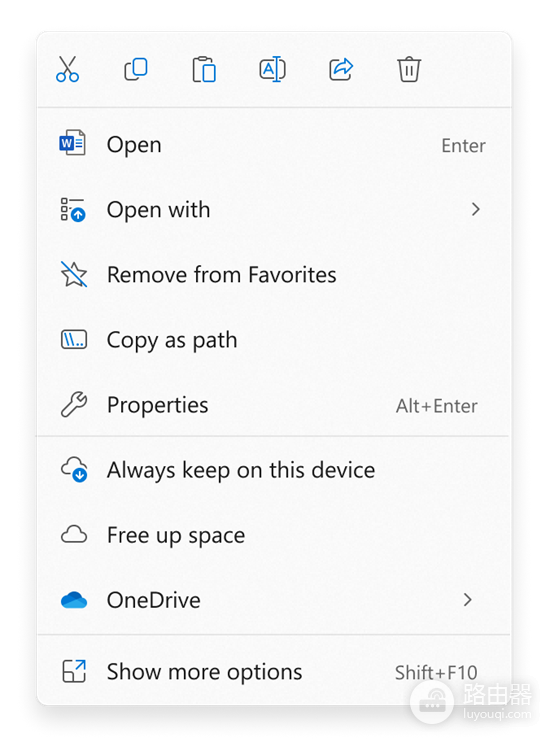
图中的右键菜单可用来确认当前选中的是文件还是文件夹。选择【复制】后进入目标位置使用【粘贴】,比在桌面上反复拖动更容易判断操作是否完成。
粘贴没有结果时怎么处理
- 点击桌面空白处后重新选中图标,避免焦点停留在重命名输入框或其他窗口。
- 改用右键菜单中的【复制】和【粘贴】,判断是否只是快捷键没有传递到桌面。
- 目标位置没有写入权限或项目正在使用,可换到普通文件夹粘贴后查看结果。
粘贴完成后到目标位置核对是否出现新项目,并打开一次确认内容可用。把排序、快捷方式和原文件这三种情况分开处理,桌面整理时就不会再把移动位置误认为不能复制。