格式工厂视频字幕导出和添加操作方法
格式工厂导出带字幕的视频,要在视频转换任务里添加外部字幕文件,随后通过【输出配置】保存设置并点击【开始】。完成后打开输出文件夹播放新文件,画面中能按时间出现字幕,才算导出成功。只把字幕文件放在视频旁边不会自动写入成品。
格式工厂视频字幕导出和添加操作方法
1、选择视频格式并导入文件
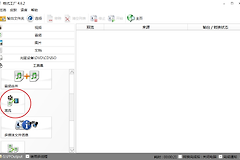
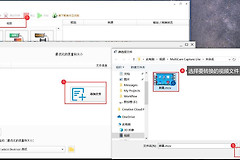
在左侧【视频】区域选择要输出的格式,例如MP4。点击【添加文件】选中原视频,任务窗口会显示待转换的视频。准备好的字幕应使用带时间码的文件,SRT是常见选择。台词显示的起点和终点要与视频内容对应。
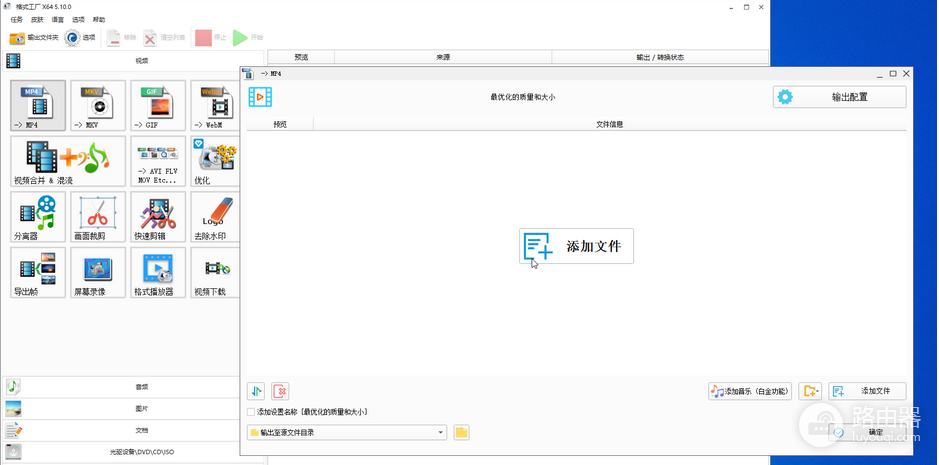
2、从输出配置打开字幕选项
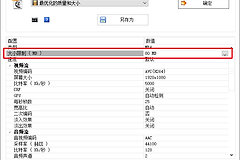
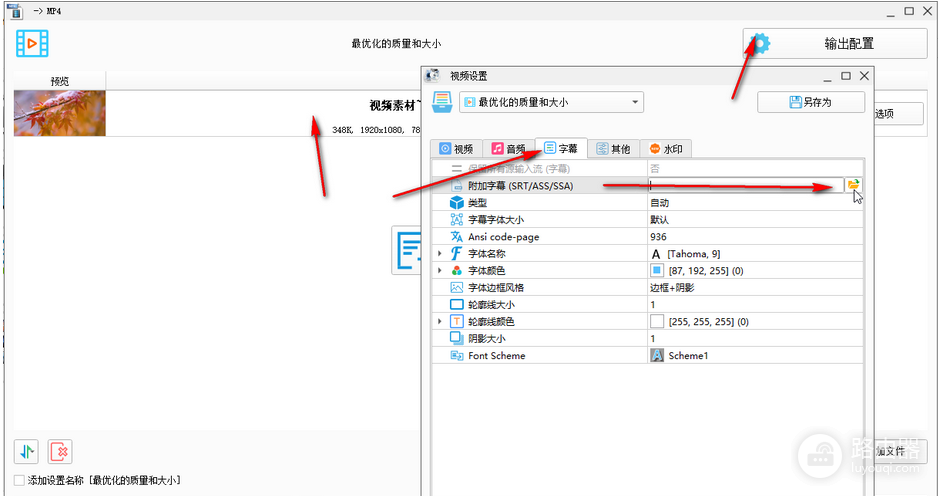
选中视频后点击【输出配置】,在设置窗口切换到【字幕】选项卡。找到【附加字幕】或对应的选择文件入口,选择字幕文件。窗口显示已选文件后继续设置。没有显示路径或文件名,就回到选择文件入口重新添加。
3、保存字幕和输出位置
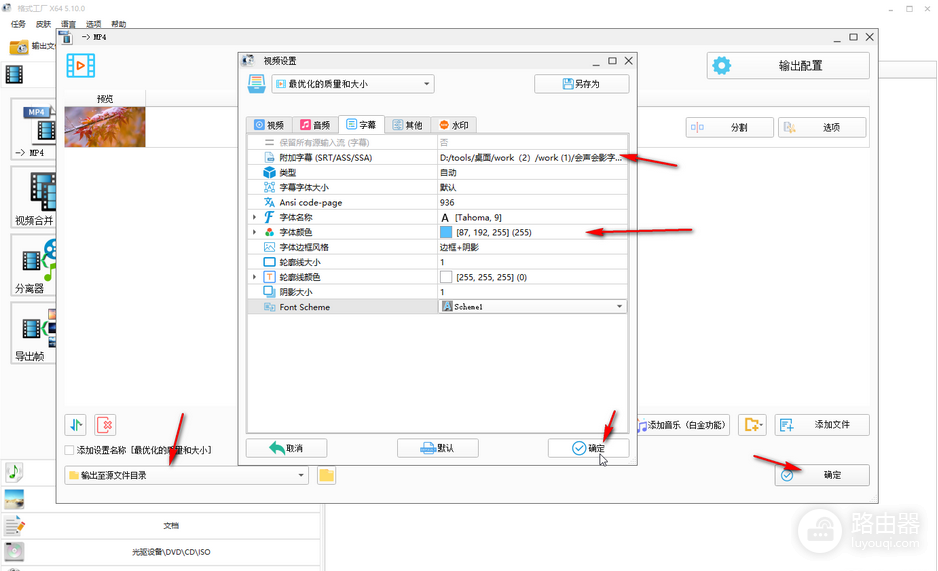
字幕文件加入后,可以按画面阅读情况调整字体、大小、颜色、边框或阴影。完成设置后点击【确定】返回任务窗口,并在该窗口选择输出文件夹。原视频与字幕文件会留在原处,结果视频会写入指定目录。
4、开始转换并等待结果
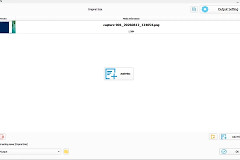
回到主界面后检查任务仍处于等待状态,视频格式、字幕和输出位置应属于同一项任务。点击【开始】执行转换,进度完成前不要移动源视频或字幕文件。
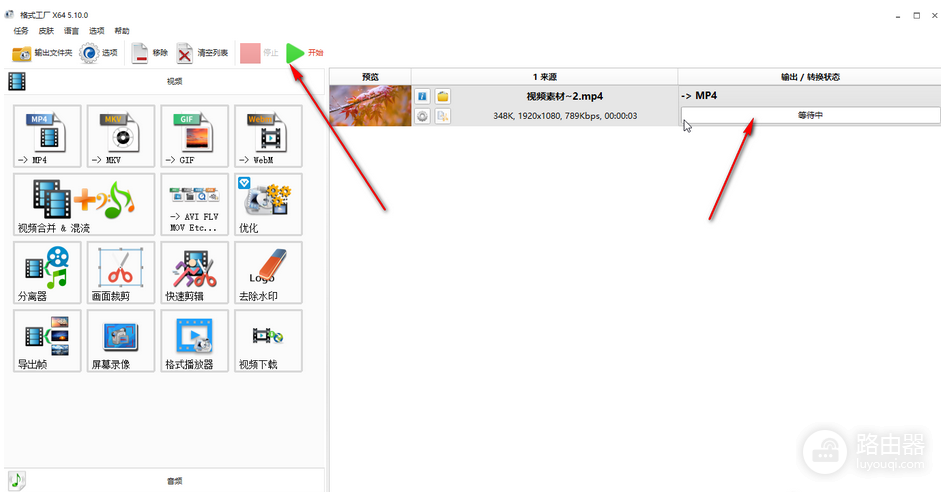
在输出文件夹检查字幕是否写入视频
转换结束后打开输出文件夹,用播放器查看新视频的开头、中段和结尾。字幕能随画面出现、文字没有乱码、位置没有被画面裁掉,说明这次导出可用。不要只看任务完成提示,实际播放才能发现字幕时间轴是否偏移。
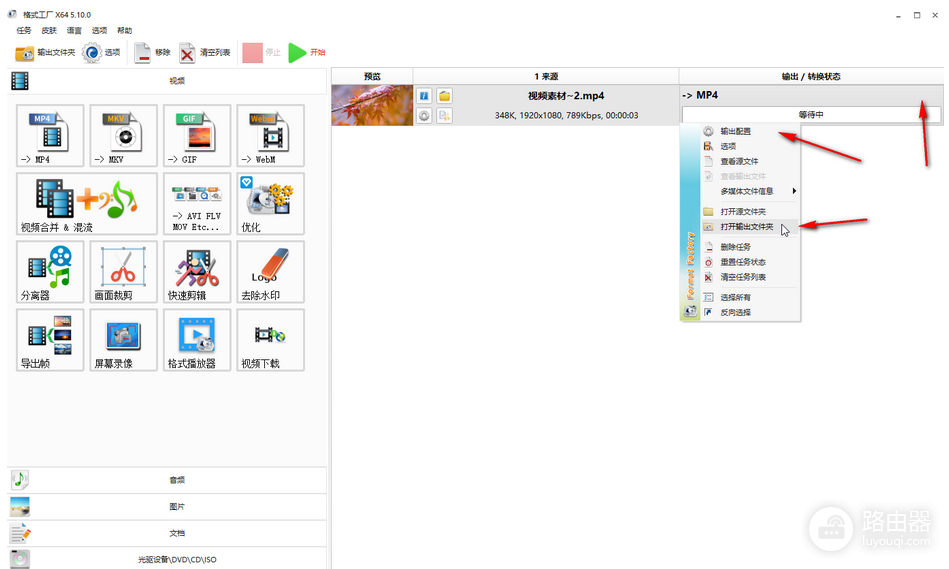
字幕没有显示或不同步时怎么处理
输出视频没有字幕
回到任务的【输出配置】→【字幕】页,重新选择外部字幕文件并确认保存。格式工厂的更新日志记录过外挂字幕和转换时添加SRT字幕文件的修复,因此字幕文件与设置无误但仍失败时,可从官方渠道更新软件后重新建立任务。
字幕提前、延后或出现乱码
整段字幕同时提前或延后,应先调整字幕文件的时间轴,再重新转换。只有个别句子错位时,修改对应时间码即可。文字显示异常则检查字幕文件编码和所用字体,保存后重新添加字幕文件,避免在同一错误任务上反复输出。