摄像头和麦克风权限在设置哪里打开?Win11摄像头和麦克风权限开启方法
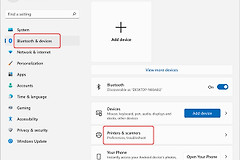
Windows 11的摄像头和麦克风权限都在【设置】→【隐私和安全性】里。应用没有画面、开会时对方听不到声音,分别打开【摄像头】和【麦克风】,判断系统访问开关与目标应用开关是否已开启。网页会议还要打开浏览器的网站授权。
先打开摄像头和麦克风的系统访问
1、处理摄像头
打开【设置】→【隐私和安全性】→【摄像头】。开启【相机访问】或【摄像头访问】,并开启【允许应用访问摄像头】。下面的应用列表用于控制商店应用。钉钉、腾讯会议、微信电脑版这类传统桌面程序还需要【允许桌面应用访问摄像头】处于开启状态。改完后完全退出目标应用,重新打开预览页面。
2、处理麦克风
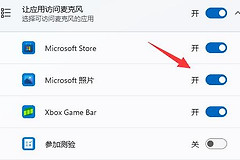
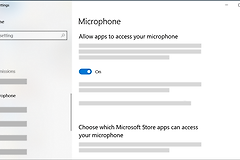
回到【隐私和安全性】并进入【麦克风】。留意【麦克风访问】和【允许应用访问麦克风】是否已开启。应用列表中没有列出桌面软件是正常现象,此时打开【允许桌面应用访问麦克风】即可。授权开关刚改完时,正在通话或录音的软件通常需要重新进入会议或重启后才会重新申请设备。
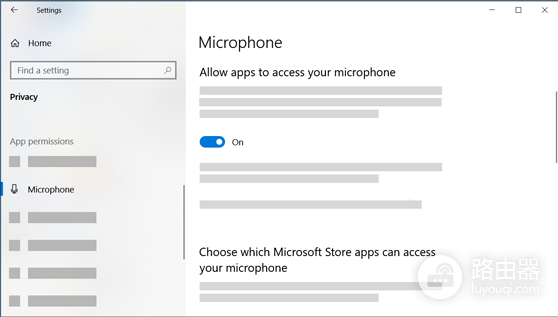
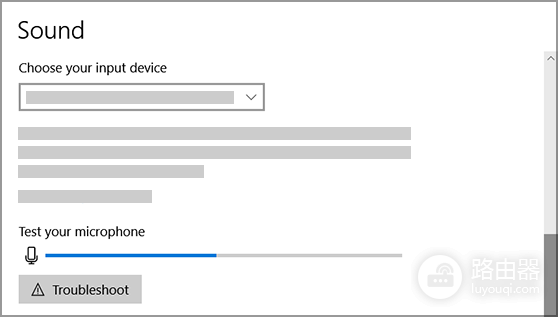
图中的麦克风设置页展示了系统总开关与应用访问区域。页面文字可能随系统版本显示为中文或英文,判断重点是microphone access与let apps access等开关是否已打开,而不是只看某一个应用名称。
网页和桌面软件要分别处理
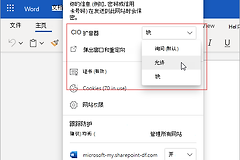
浏览器里的会议网页即使Windows权限已开,仍可能被网站权限拦住。打开对应网页后,点击地址栏左侧的锁形图标或网站信息图标,在网站权限中把【摄像头】和【麦克风】改为【允许】,然后刷新页面或重新加入会议。网站权限曾被设为“阻止”。在浏览器中改为允许,Windows设置不会自动取消这个限制。
桌面软件则在软件自己的音频、视频或设备设置中选择实际要用的摄像头和麦克风。外接设备插入后,软件可能仍保留电脑内置设备。在下拉菜单切换一次,再用软件的预览或测试功能确认。一个应用正常、另一个不能使用,问题多在出问题的应用和它的网站权限,不必反复改系统总开关。
- 网页会议处理网站权限。
- 桌面软件处理软件内的设备选择。
- 单个应用异常时,只处理该应用。
权限开了仍不能用时如何定位
摄像头是否被硬件关闭
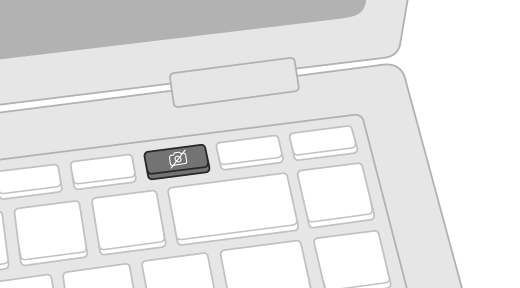
不少笔记本在键盘顶行设置了相机隐私键,也可能有镜头旁的遮挡滑块或机身开关。按键关闭后,应用常会显示黑屏或找不到相机。恢复开关后,打开【相机】应用观察预览。图中是带相机斜杠标识的键盘隐私键,具体位置会因设备型号不同而变化。
麦克风输入和测试结果
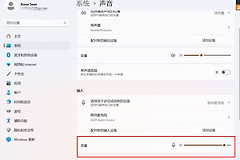
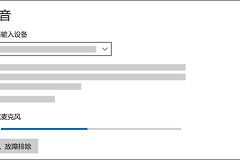
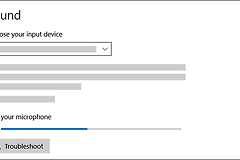
打开【设置】→【系统】→【声音】,在输入区域选择当前要说话的麦克风。进入设备属性后运行麦克风测试并正常说几句话:测试条有变化,说明Windows已收到声音,问题更可能在会议软件、浏览器网页或对方的通话设置。测试条始终不动说明电脑没有收到声音。查看耳机静音键、USB或蓝牙连接,并排除设备在设备管理器中被禁用。
| 遇到的现象 | 处理位置 | 看到什么算正常 |
|---|---|---|
| 应用没有摄像头画面 | 摄像头权限、软件预览、物理隐私键 | 相机应用能显示画面 |
| 对方听不到声音 | 麦克风权限、声音输入、软件麦克风选择 | 麦克风测试条会随说话变化 |
| 只有某个网页不能用 | 浏览器的网站权限 | 网站相机和麦克风均为允许 |
最后做一次交叉验证
使用Windows自带【相机】应用看画面,并用声音设置看麦克风测试条是否有反应,随后回到需要使用的会议、录音或网页。两项系统测试都正常却只有单个软件失败,关闭其他正在录制或直播的程序,避免它们占用摄像头或麦克风。仍无法识别设备,可通过设备管理器启用设备或更新对应驱动。
这套检查顺序能把系统权限、网页授权、软件选择和硬件状态分开。定位未通过的层级后只处理该层,通常比同时反复切换所有开关更容易定位问题。
- 相机应用能显示预览画面。
- 麦克风测试条会随说话变化。
- 目标软件能调用正确的设备。