任务管理器打开后无法点击怎么办?
任务管理器打开后无法点击,不要马上强制关机。按Ctrl+Alt+Delete查看安全选项界面能否出现。使用Ctrl+Shift+Esc重新打开任务管理器。键盘快捷键还能使用,就可以结束无响应应用、检查资源占用或重启电脑,尽量保住未保存的文件。
任务管理器无法点击的处理顺序
1、确认系统是否仍能响应键盘
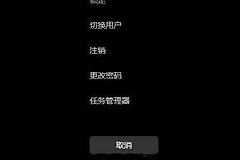
按Ctrl+Alt+Delete。安全选项界面能打开,说明Windows还在运行,可选择任务管理器、注销或重启。回到桌面后按Ctrl+Shift+Esc重新打开任务管理器。鼠标还能移动却点不动,可以用Tab、方向键和Enter测试焦点是否仍会切换。
2、结束确定卡住的应用
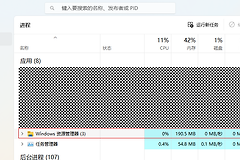
任务管理器恢复操作后,在【进程】中找到标为未响应,或CPU、内存持续异常高的应用。确认名称和图标后选择【结束任务】。不要随意结束名称不熟悉的Windows进程。窗口关闭后重新打开程序,用一个简单文件或空白页面测试。
3、查看资源是否被持续占用
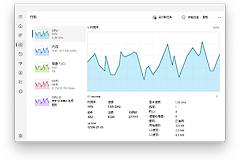
切到【性能】页查看CPU、内存、磁盘和网络曲线。某项长期接近满载,就回到【进程】按该列排序,找出占用来源。外接U盘、移动硬盘或网络位置让桌面和文件夹卡顿,安全断开相关设备,并观察任务栏和文件资源管理器是否恢复。
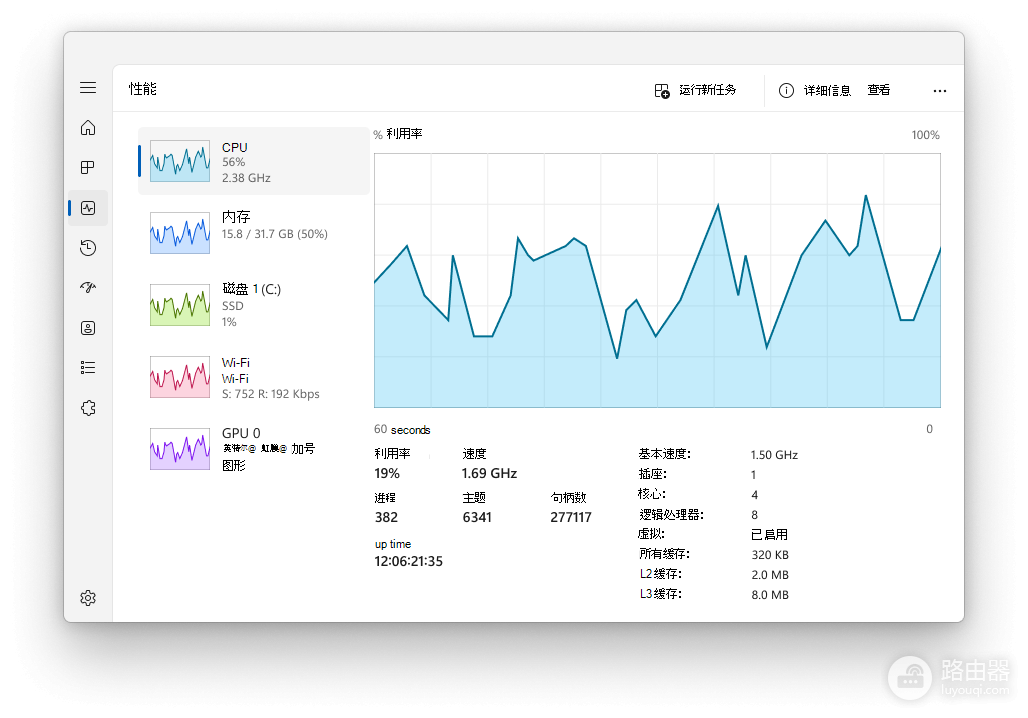
4、重启并复测界面
任务管理器、开始菜单和桌面都迟缓,但安全选项界面还能打开,就选择重启。重启后测试任务管理器、开始菜单和常用应用能否点击,确认恢复后处理未完成的工作。安全选项界面无法出现、键盘也没有反应,等待后仍无改善,可考虑长按电源键关机。
反复出现时检查系统文件和启动项
安装Windows更新并重启后仍持续无响应,可用管理员权限打开命令提示符,运行 DISM.exe /Online /Cleanup-image /Restorehealth。等待操作完成后,运行 sfc /scannow。命令执行期间不要关闭窗口,看到验证100% 完成后再测试任务管理器。
问题只在登录后出现,就检查最近安装的优化工具、输入法、杀毒软件和桌面增强工具。可通过任务管理器的启动应用或系统配置逐项禁用近期加入的启动项,重启后观察是否还会卡顿。企业管理设备出现策略提示或服务限制,记录报错和复现步骤交给管理员处理。
怎样判断已经恢复
- 任务管理器能切换【进程】和【性能】页,并可选中单个应用。
- 结束无响应程序后,桌面、任务栏和开始菜单能正常点击。
- DISM和SFC完成后重启电脑,问题不再随同一应用或登录流程出现。