打印机驱动程序在哪里找,下载或安装没反应怎么办
打印机驱动可去制造商的【支持】或【下载】页面找,输入完整型号后,选择与电脑相符的Win11或Win10版本及32位、64位系统类型。官网页面点下载、安装程序启动后没有反应时,不必反复换驱动包。确认电脑是否识别到了这台打印机,再从系统更新、设备管理器和打印服务三个位置排查,能更快看出问题停在哪一步。
打印机驱动程序在哪里找
最稳妥的入口是制造商官网的支持中心。型号不要只写品牌或系列名,应以机身铭牌、设备设置页或原包装上的完整型号为准。相近型号可能使用不同驱动,型号末尾的字母、网络版或地区后缀也可能影响匹配结果。
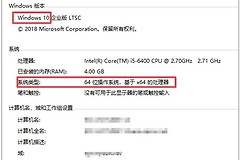
型号页面打开后,到【开始】→【设置】→【系统】→【关于】查看当前系统版本和系统类型。下载页若同时提供完整软件包和基础驱动,按自己的需要选择。只想恢复打印可使用基础驱动,需要扫描、状态监控等功能时再安装完整软件。不要为了省事从不明驱动站下载同名文件。
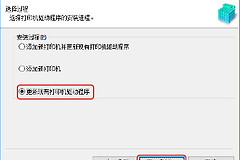
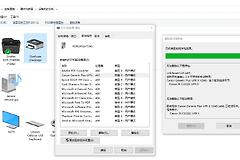
打开【设置】→【蓝牙和设备】→【打印机和扫描仪】,选中目标打印机后进入管理页面,按界面提示选择更新驱动程序。页面里能看到已添加设备、【添加设备】和相关设置。列表没有这台设备,可从这里重新添加。
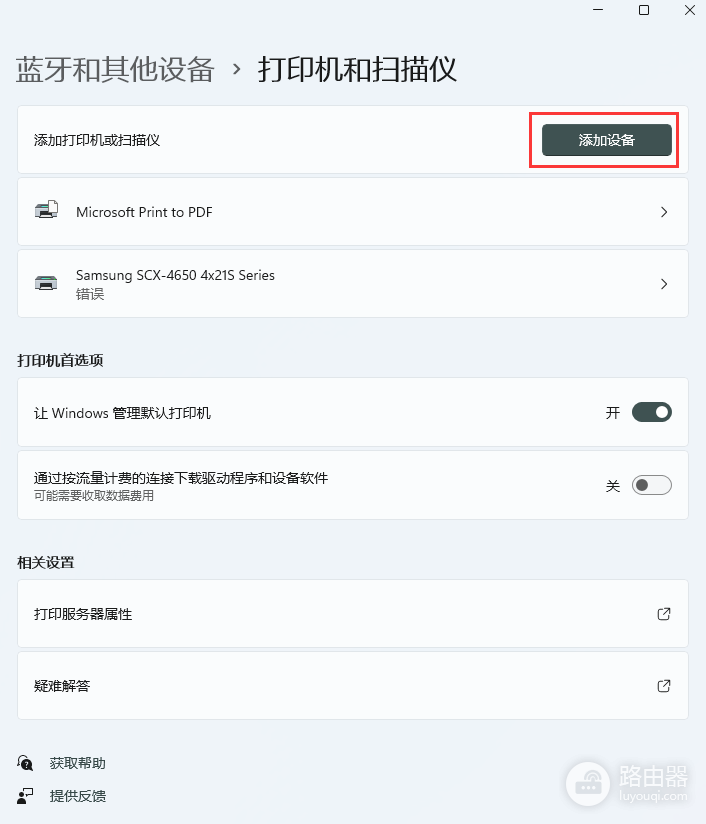
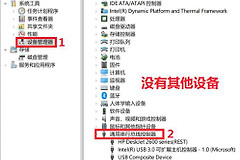
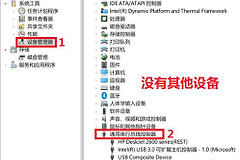
更新前查看设备是否在线。USB打印机确认数据线两端插紧,并换一个电脑接口测试。网络打印机确认电脑和打印机连接的是同一网络。设备管理器显示打印机后,展开【打印机】或【打印队列】,右键目标设备选择【更新驱动程序】。没有可用更新可卸载该设备并重启电脑,让系统重新识别,往往能清除旧驱动文件或设置残留。
下载或安装没反应时怎样分流
网页没有开始下载,就核对下载页选择的型号和系统版本,同时查看浏览器下载记录以及是否出现弹窗或安全提示。换浏览器后仍无变化,不必立刻换第三方驱动。回到同一型号的官方页面重新选择系统,再尝试基础驱动或完整软件包中更适合的一项。
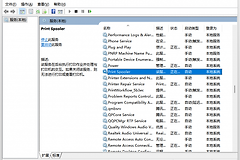
安装完成却无法打印,或者打印队列一直不动,可按Win+R,输入services.msc并回车,在服务列表中找到【打印后台处理程序】,右键选择【重启】。它负责处理打印作业,重启后重新发一页测试打印。设备依旧无法识别,可回到【打印机和扫描仪】删除该设备并重新添加。测试页能够正常输出,才说明驱动、连接和打印服务已经一起恢复。
几个容易忽略的判断点
- 系统升级后才出现问题,应重新下载匹配当前系统版本的驱动,不要继续使用标记为旧版或不支持的安装包。
- 设备管理器能看到打印机但更新无效,重新安装设备并测试,可以排除旧驱动文件或设置残留。
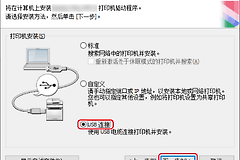
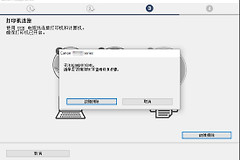
- 打印机根本不在线,需要先处理USB连接或网络连接,驱动安装本身不能替代设备连接。
每完成一步都用一页测试打印验证结果。这样能分清是网页下载没有开始、驱动没有安装成功,还是打印机连接与打印队列仍有问题,避免在错误方向上反复操作。