打印机驱动程序没反应什么原因怎么办?打印机服务怎么修复
更新时间:2026-09-06 12:13
打印机驱动程序没反应,先看打印队列和打印后台处理程序。任务卡在队列里、服务停止或旧驱动冲突,都会让点击打印后没有输出。先清掉卡住的任务,重启后台处理程序,再判断是否需要重装驱动。
开始排查前,记下打印机型号和当前报错内容,后续重装驱动时可避免选错文件。
打印机驱动没反应怎么排查
1、清理打印队列
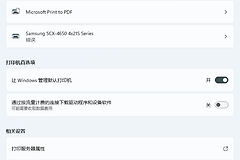
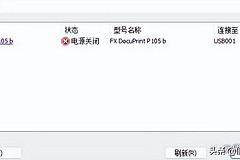
打开Windows的打印机列表,进入正在使用设备的【打印队列】。把长时间不动的任务逐个取消,队列清空后关闭打印机并重新开机,再发送一页简单文档测试。
2、重启打印后台处理程序
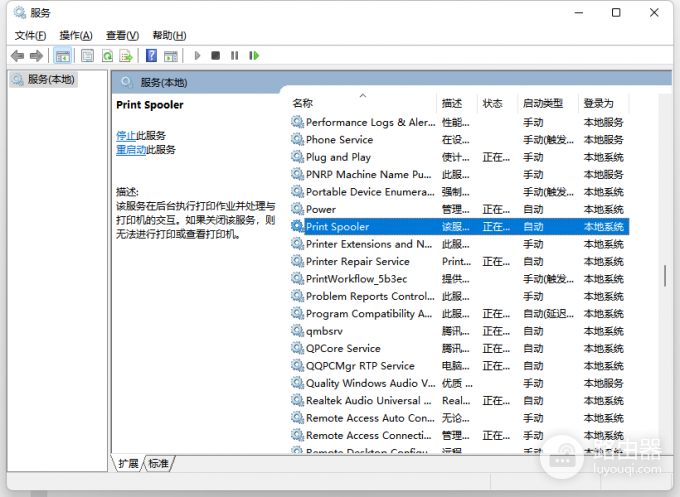
在Windows搜索【服务】,找到【Printer Spooler】或打印后台处理程序。它停止时选择启动,正在运行但任务仍无响应时选择重启。
3、重新安装正确的驱动
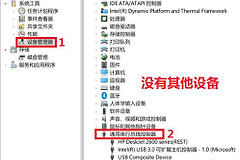
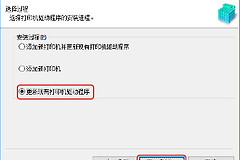
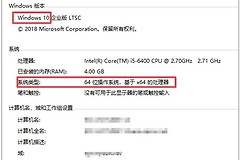
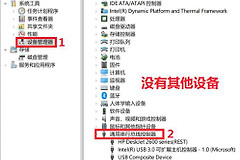
到打印机厂商支持页面按准确型号和系统版本下载驱动。更新无效时删除旧设备和冲突驱动,重启电脑后重新安装,再打印测试页。
测试页结果怎样判断
打印机属性里的测试页能打印,说明驱动、端口和基础连接没有完全失效。此时不要先卸载驱动,改用记事本打印一行文字,再比较是否只有某个办公软件无法输出。
返回打印队列和后台处理程序继续排查,同时留意设备是否显示脱机,并确认USB或网络连接没有中断。队列清空后仍没有新任务进入,说明还要进一步查看连接或服务状态。
- 能够正常输出:转查具体软件
- 仍无法输出:转查连接和服务
只在某个软件里打印不了
测试页和记事本可以打印,只有Word、Excel或其他软件无响应,问题多在软件的打印机选择、文档或设置。确认软件里选中的是正确设备,不是【打印为PDF】或已脱机的打印机,再用另一份文件交叉测试。
仍没有反应时记录这些现象
- 打印机脱机:检查USB线、网络连接和默认打印机。
- 测试页失败:换接口或数据线,确认打印机本身没有报错。
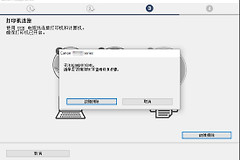
- 安装程序报错:记录型号、Windows版本和错误提示,交给厂商支持判断。
不要在未确认原因时反复恢复出厂设置。先完成队列、服务、驱动和连接这几项检查,能避免丢失现有的设备配置。