Windows安装打印机提示缺少核心驱动程序包怎么办?
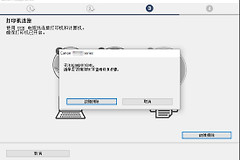
Windows安装打印机报【无法找到打印机驱动程序包要求的核心驱动程序包】时,问题位于驱动安装环节。删除失效设备、清理卡住的打印任务,并安装与系统匹配的驱动。完成时打印测试页。测试页成功,说明驱动、端口和后台服务已恢复协作。
Windows打印机核心驱动程序包报错处理
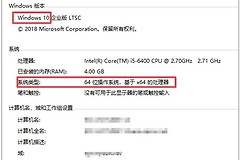
开始前记录打印机完整型号、USB或网络连接方式,以及【设置】→【系统】→【关于】显示的Windows版本和系统类型。驱动包必须与这些信息匹配。
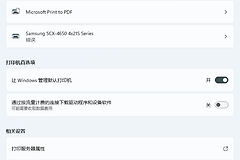
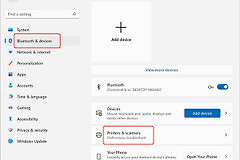
- 打开【设置】→【蓝牙和设备】→【打印机和扫描仪】,删除故障打印机和同名重复条目。
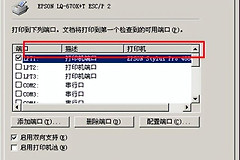
- 打开【控制面板】→【设备和打印机】→【打印服务器属性】→【驱动程序】,尝试删除失效驱动。不要手动删除DriverStore文件。
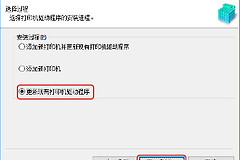
- 到打印机制造商支持站下载完整型号对应、适用于当前Windows版本和系统类型的驱动。系统未自动发现设备时,使用【手动添加】并按连接方式选择端口。
驱动程序包被占用的处理
驱动程序包无法删除,表示仍有设备或打印队列在使用它。移除相关打印机,再重置打印后台处理程序。
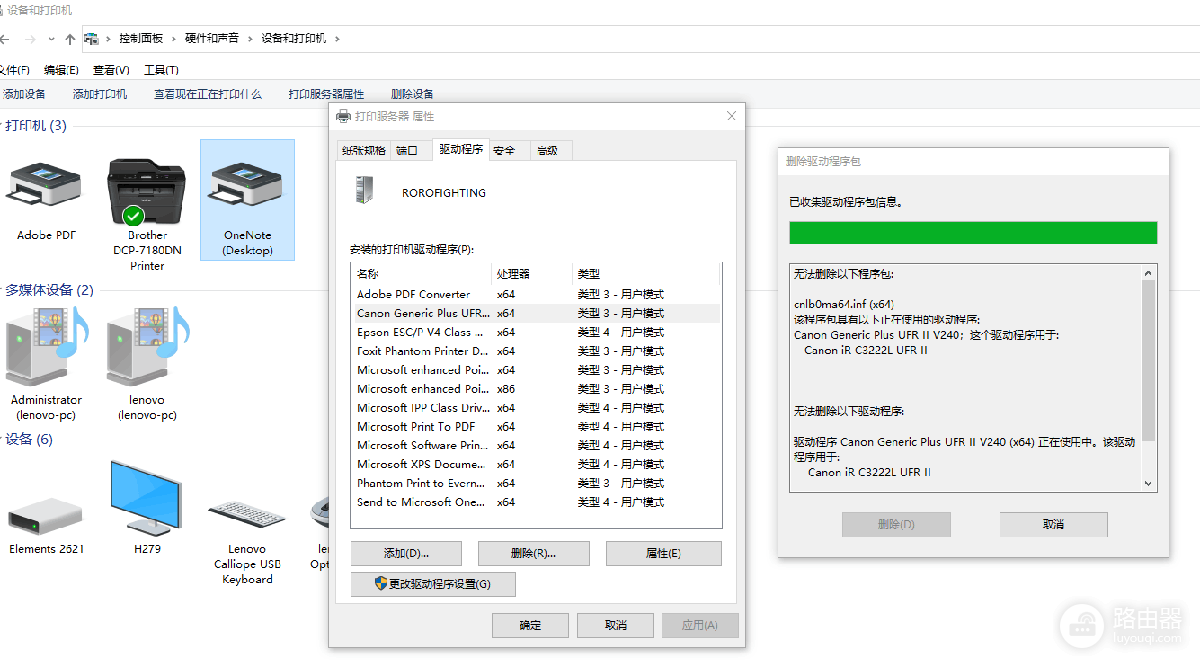
图中是【打印服务器属性】提示驱动正在使用的状态。回到打印机列表移除关联设备,处理队列,不要在提示窗口中反复重试删除。
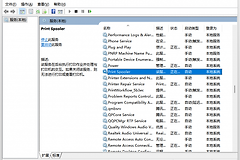
在任务栏搜索【服务】,打开【打印后台处理程序】并选择【停止】。在文件资源管理器地址栏输入 %WINDIR%\system32\spool\PRINTERS,清理其中的待打印文件。回到服务窗口选择【启动】,并把启动类型设为【自动】。
重新安装后的判断与分流
- 打印机能被发现但没有驱动:重新检查型号、Windows版本和32位或64位系统类型,并下载厂商提供的匹配驱动。
- 最近的驱动更新后才出现问题:在设备管理器的打印机或打印队列属性中查看【驱动程序】页。【回滚驱动程序】可用且故障紧随更新出现,才考虑回滚。
- 打印测试页进入队列并完成:修复已经生效。测试页仍失败:检查USB端口、网络连接或打印机端口配置。
- 删除设备、重置后台处理程序并安装匹配驱动后仍显示同一核心驱动程序包提示:系统组件可能缺失或损坏。曾使用精简或深度优化镜像的电脑,应恢复完整、受支持的Windows组件,必要时请专业人员处理系统修复。
网络打印机需要检查电脑与打印机是否处于可互通的网络。Windows能发现设备却无法完成添加,可在【手动添加】中选择适合连接方式的选项。USB打印机则应查看线缆和端口,必要时换用电脑上的另一个可用USB端口。连接问题与驱动包问题可以同时存在,设备连接正常并不能证明驱动已经正确安装。
系统列出多个驱动版本时,已有驱动已经确认可用才保留当前版本。正在安装的新版本与系统不匹配,应退出安装并下载正确版本。不要混用不同型号、不同系统架构的INF文件,也不要从不明来源取得所谓核心文件。厂商完整安装包与Windows提供的兼容驱动都是可追溯的来源。
共享打印机的情形还要区分服务器端与客户端。服务器端的打印机、端口和驱动必须先能打印测试页,并让客户端重新连接共享路径。客户端重复安装驱动无法替代服务器端的修复。每完成一层操作便回到打印机属性页检查状态,能够缩小错误发生在设备、队列、驱动还是系统组件的范围。
修复完成时重启电脑和打印机,并查看打印队列。队列为空且测试页正常输出,才可以恢复正式文档的打印。仍有报错时保留完整提示、打印机型号和已执行的操作,交给设备厂商或系统支持人员判断。
保留错误截图有助于后续定位。