桌面图标小了怎么调大?两种方法直接调整
桌面图标小了,在桌面空白处单击右键,打开【查看】后选择【大图标】或【中等图标】即可立即放大。想把大小调得更贴合自己的习惯,也可以按住Ctrl再滚动鼠标滚轮。
桌面图标小了怎么调大
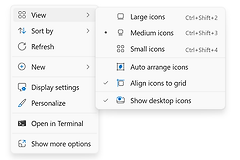
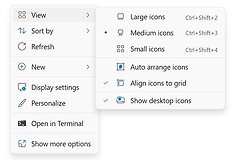
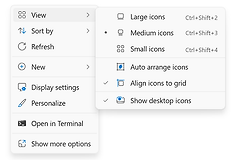
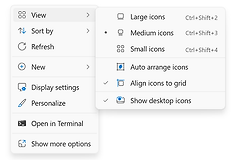
右键一定要点在没有图标的空白位置。菜单打开后进入【查看】,其中的【大图标】【中等图标】【小图标】对应三档固定大小。图标难以辨认就选【大图标】,图标数量较多又不希望桌面拥挤则选【中等图标】。
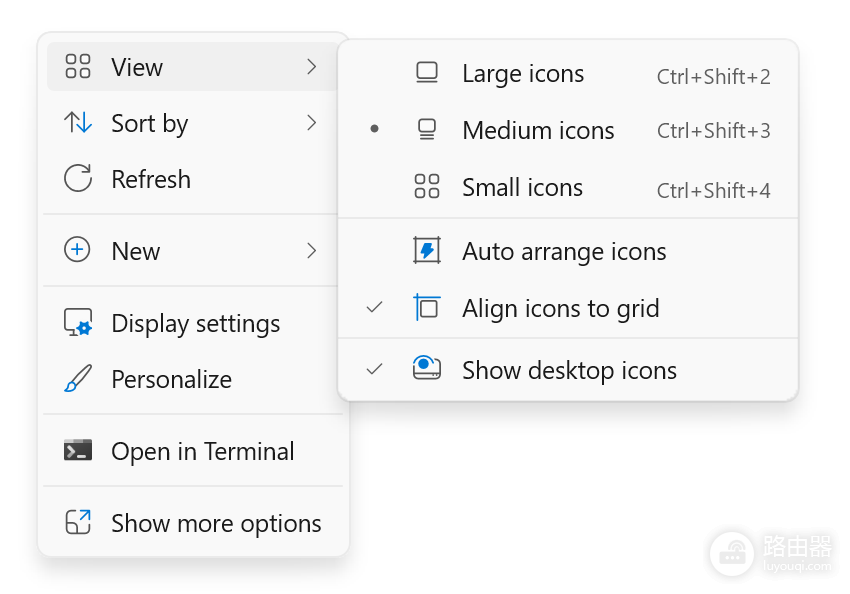
图中的View就是【查看】菜单。Large icons、Medium icons、Small icons分别对应大、中等、小图标。下方的【自动排列图标】和【将图标与网格对齐】只影响图标位置与整齐程度,不会把图标放大。
桌面图标全部消失时,不要把它误当成图标变小。仍在【查看】菜单里确认【显示桌面图标】处于勾选状态,勾选后图标会重新显示。
Ctrl加滚轮适合微调
固定三档不能满足需要,就把鼠标放到桌面上,按住Ctrl后滚动滚轮。向上滚动会放大图标,向下滚动会缩小。浏览器、文件资源管理器或其他程序窗口获得焦点后,滚轮会控制该窗口的内容,回到桌面再调整图标。
调整完成后,观察图标名称是否看清、常用快捷方式是否挤在一起、最边缘的图标是否仍能完整显示。图标位置变乱可以再打开右键菜单,按需要启用网格对齐,或手动拖动图标整理。
图标和文字都小,看显示缩放
桌面图标变大后,任务栏文字、设置窗口和应用界面仍然很小,问题就不只是桌面图标。打开【设置】→【系统】→【显示】,多显示器电脑先选中需要调整的那块屏幕,再找到【缩放和布局】中的【缩放】选项。
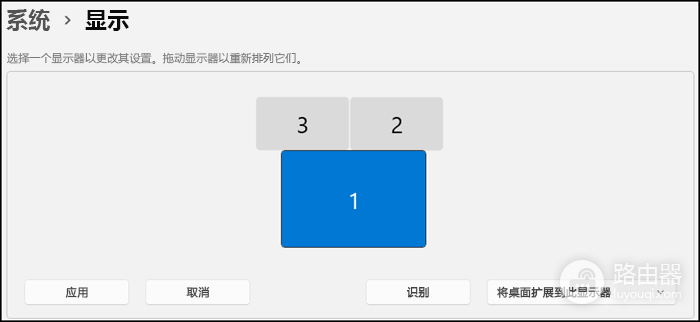
图中显示的是显示器选择区域。外接屏与笔记本内屏可以分别使用不同设置,调整前确认编号和实际屏幕一致。缩放会让文本、应用和其他界面元素一起变大,和只改变桌面图标是两回事。
画面发虚、出现黑边或内容比例异常,检查【显示器分辨率】是否使用系统标记为“推荐”的选项。完成设置后回到桌面,确认图标、文字和窗口大小都适合当前观看距离即可。