打印机驱动程序怎么更新?打印机安装后怎么确认驱动生效
更新时间:2026-10-03 23:58
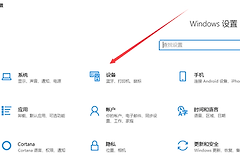
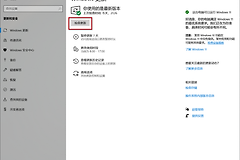
更新打印机驱动程序,从打印机制造商的支持页下载与型号和系统匹配的安装程序,再按向导选择更新现有驱动。Windows自动更新可从【设置】→【Windows更新】检查,并查看是否出现可选驱动程序更新。
更新前先核对打印机型号
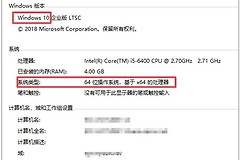
查看打印机机身、设备列表或旧驱动信息,核实完整型号与电脑系统。下载页有多个安装包时,选择与当前系统对应的驱动,不要把同系列其他型号的文件混用。USB打印机更新期间保持通电。网络打印机要能在电脑上正常显示。
用厂商安装程序更新现有驱动
1、运行下载好的安装程序
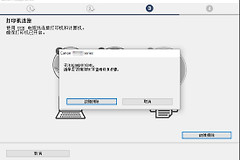
关闭正在打印的文档,启动安装程序,依照界面指引进入安装选项。来源向导使用【打印机安装】→【自定义】,随后选择【更新现有打印机驱动程序】并点击【下一步】。出现待安装的打印机列表,核对名称后点击开始。
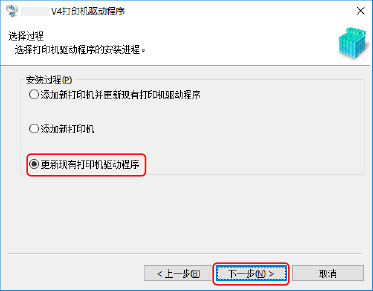
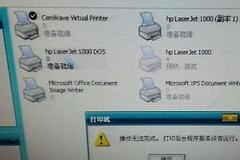
图中是安装向导选择更新现有打印机驱动程序的页面。它对应的是替换已安装驱动的步骤。列表中的设备不是正在使用的打印机,就返回查看型号,不要继续覆盖安装。
2、等待完成消息并退出
安装完成后直接退出。系统提示重启,先保存未完成的工作,再重启电脑。更新过程报错、设备消失或安装程序找不到打印机时,重新确认连接方式和型号,再从制造商支持页下载对应文件重新执行。
打印机安装后怎么确认驱动生效
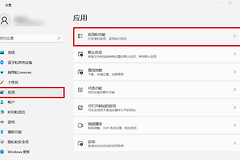
打开【设置】→【蓝牙和其他设备】→【打印机和扫描仪】,选择这台打印机进入管理页,打印测试页查看能否正常出纸。一体机还可以试一次扫描。打印与扫描都能完成,说明新驱动已被系统正常调用。
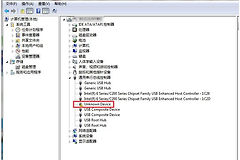
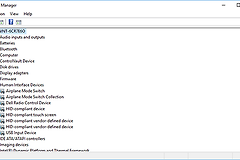
更新后仍脱机,检查电源、USB数据线或网络连接,再删除重复的旧设备条目并重新添加。Windows没有找到更新,就在【设备管理器】展开【打印机】,右键对应设备选择【更新驱动程序】并搜索。仍无法恢复,就记录型号、系统版本和报错信息,交给制造商支持渠道进一步判断。