打印机驱动程序怎么安装?打印机驱动程序找不到设备怎样处理
更新时间:2026-08-22 14:18
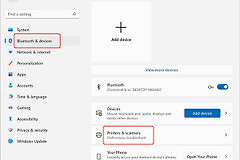
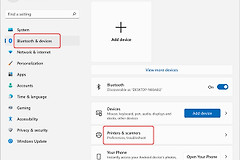
打印机驱动装不上或系统找不到设备,可接通并打开打印机,在Win11的【设置】→【蓝牙和设备】→【打印机和扫描仪】中选择【添加设备】。设备添加后,到Windows更新获取可用驱动,并打印测试页核验是否可用。
打印机驱动程序安装和测试
本地打印机把USB线接到电脑可用端口并打开电源。打开【打印机和扫描仪】后,设备列表会显示已经安装的打印机。目标型号没有出现在列表中,就选择【添加设备】并等待刷新,再从列表中选中对应设备。
无线打印机要接入网络。电脑和打印机不在同一网络,设备可能不会出现在可添加列表中。列表没有目标设备,可选择【我需要的打印机未列出】,按Windows打开的添加窗口继续选择合适方式。
在Windows更新中查找该打印机的更新驱动。系统已显示打印机但功能不完整,也可在此处更新。Windows无法匹配适配驱动,就到打印机制造商的官方支持页按完整型号下载对应安装包,不要用相近型号或来源不明的驱动工具代替。
运行厂商安装包时,以向导给出的连接时机为准。不同型号的界面不同,USB线、网络搜索和组件选择都可能在指定页面出现。完成安装后回到【打印机和扫描仪】,目标打印机应已列出。
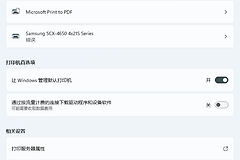
从打印机属性或添加向导中选择【打印测试页】。测试页能正常输出,说明设备通信和驱动安装已经基本完成。测试页无法输出,核对当前选中的打印机、USB端口或无线网络,并重新打开设备列表。
打印机驱动程序找不到设备怎样处理:连接界面卡住的排查
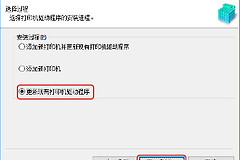
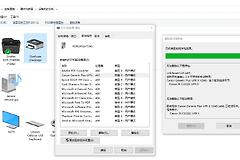
安装向导停在“打印机连接”页面,应确认打印机已开机、数据线插牢,或无线设备已连接到正确网络。下图是厂商安装流程中的连接界面示例,实际型号的提示文字可能不同。
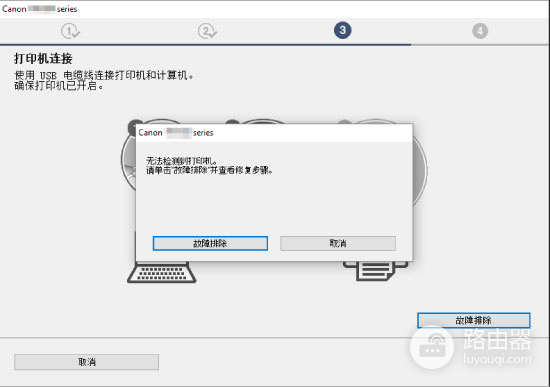
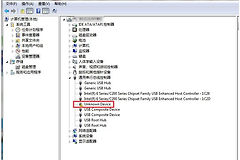
驱动没有正确安装,或Windows错误使安装程序中断时,删除此次错误安装的打印机驱动,重启电脑后重新运行官方安装包。重启后完成连接确认再进入安装流程,能避免旧进程或残留状态继续阻止安装。
- 能看到设备但不能打印:更新驱动后打印测试页,并留意打印机是否处于脱机状态。
- 完全找不到设备:重新连接USB线,或让无线打印机和电脑接入同一网络后再添加。
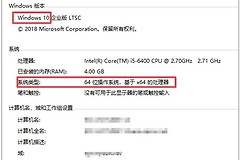
- 安装包反复失败:确认型号和系统版本匹配,重启后重新下载安装包。