打印机驱动打开没反应怎么办?打印机无法识别怎么修复?
更新时间:2026-09-07 15:07
打印机驱动打开没反应,不要反复双击程序。确认是驱动窗口完全不出现,还是窗口能开但无法识别打印机。前者可清理残留进程和旧组件,后者从打印后台处理程序、设备管理器和匹配的驱动目录入手,能避免把连接问题误当成软件故障。
打印机驱动打开没反应怎么办
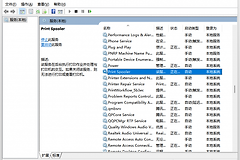
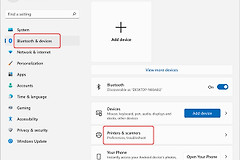
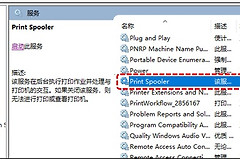
打开任务管理器,结束卡住的品牌驱动或安装进程,然后重启电脑。打印队列长期不动或设备列表打不开,就按Win+R输入services.msc,找到【打印后台处理程序】并选择【重启】。该服务负责处理打印作业,恢复后再尝试打开驱动工具或重新添加打印机。
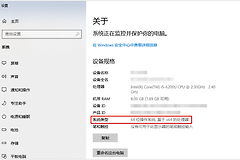
驱动包必须对应打印机完整型号和正在使用的系统。把下载包完整解压到本地文件夹,以管理员身份运行。不要从不明下载站覆盖安装,微软也建议仅从设备制造商官方网站取得兼容驱动。
设备管理器里更新或重新安装驱动
1、找到异常设备
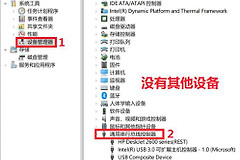
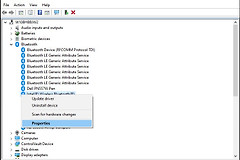
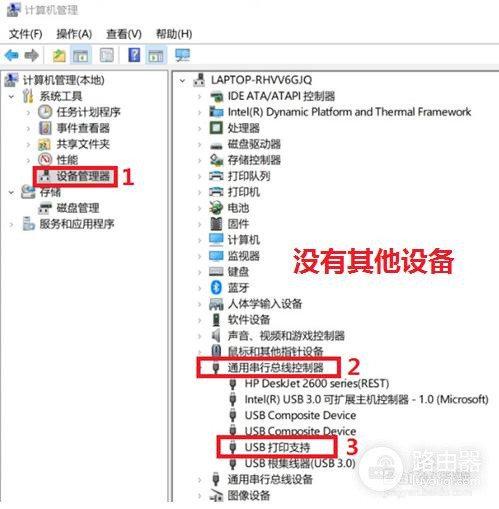
右键【开始】打开【设备管理器】,展开【打印机】或【其他设备】。带黄色感叹号、未知USB设备,或长期显示异常的打印机项,说明Windows没有正常使用对应驱动。
2、尝试更新
右键目标设备选择【更新驱动程序】。系统找到合适版本后,完成更新并关闭窗口,重启一次后打开打印机属性确认驱动界面是否恢复。
3、把已下载的驱动手动指定给设备
自动搜索没有结果,选择【浏览我的电脑以查找驱动程序】,位置指向已经解压的驱动文件夹。不要选压缩包,也不必随意挑某个文件。来源步骤显示,异常端口可以在此处改用本地驱动目录完成更新。
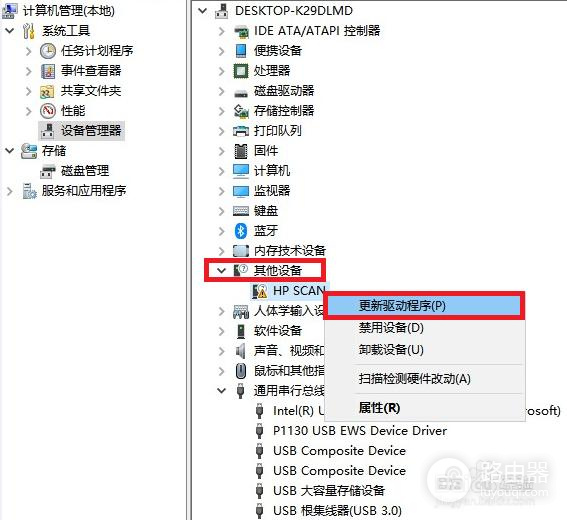
更新仍失败,可在设备管理器选择【卸载设备】并重启电脑,让Windows重新识别打印机。重新出现的设备若不再带感叹号,再运行对应型号的驱动工具。
确认恢复并处理仍无反应的情况
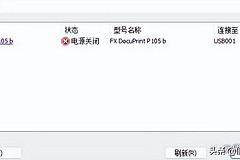
驱动窗口能打开后,发送一张测试页或一页简单文档。队列会完成、设备状态正常且能出纸,才说明驱动和后台服务均已恢复。USB插拔毫无提示,优先换数据线和接口。网络打印机则确认电脑与打印机在同一网络。
- 驱动一打开就退出:卸载旧版套件,重启后再装匹配型号的驱动。
- 设备始终显示未知:从设备管理器更新或重装,必要时换线缆和USB口。
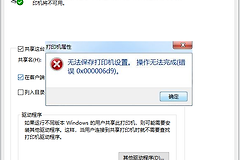
- 仍无法使用:保存报错和型号信息,向制造商支持渠道核对兼容驱动。