打印机驱动安装教程没反应了怎么办?
打印机驱动安装教程点了没反应,不要连续双击安装包。检查它是完全没有窗口,还是已经停在“检测设备”“新设备已连接”这类页面。前者多与残留进程或安装包有关,后者应查看USB端口能否被Windows正确识别,并据此选择重装或手动指定驱动。
打印机驱动安装没反应怎么办
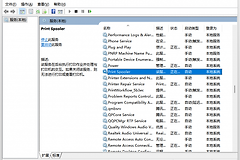
双击后窗口一闪就没了,或任务管理器里仍有安装程序进程,说明旧进程可能占着资源。结束同名进程并重启电脑,只保留一个已经完整解压的安装包。安装窗口能打开却在要求连接设备时不往下走,可以直接检查设备管理器里的端口状态。
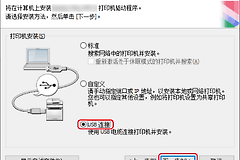
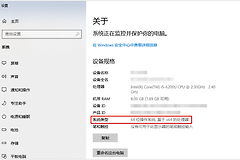
驱动包要与打印机完整型号和当前系统对应。名称接近的型号不要混用,把下载的包放进单独文件夹解压。在安装向导提示插线前,让USB线保持断开,避免系统提前套用通用设备记录。
- 没有安装窗口:关闭残留进程,重新运行已解压的安装包。
- 卡在连接设备:查看USB打印端口是否正常出现。
- 安装过多次仍报错:卸载旧驱动后再重新安装。
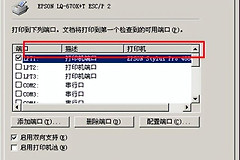
在设备管理器看USB打印端口
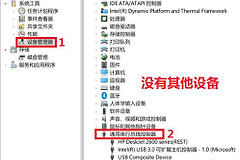
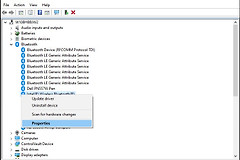
右键【此电脑】选择【管理】→【设备管理器】,展开【通用串行总线控制器】。列表中出现【USB打印支持】且没有同类设备落到【其他设备】,表示电脑已经识别到打印机端口。回到安装向导,按页面提示连接USB线。
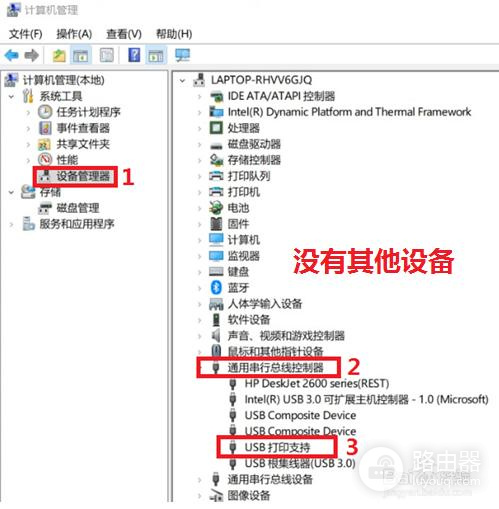
USB打印支持消失、设备带黄色感叹号,或打印机出现在【其他设备】时,重新插拔数据线并换一个USB口。确认线缆和供电没有问题后,可对异常端口执行【卸载设备】,再在控制器列表上右键【扫描检测硬件改动】。重新识别成功,安装程序即可继续处理后续步骤。
端口带感叹号时手动指定解压后的驱动
异常端口仍留在【其他设备】内,就右键该端口选择【更新驱动程序】。不要让系统自动搜索,改选【浏览我的电脑以查找驱动程序】。位置应指向已经解压的驱动文件夹,不是压缩包,也不是随意挑选的单个文件。
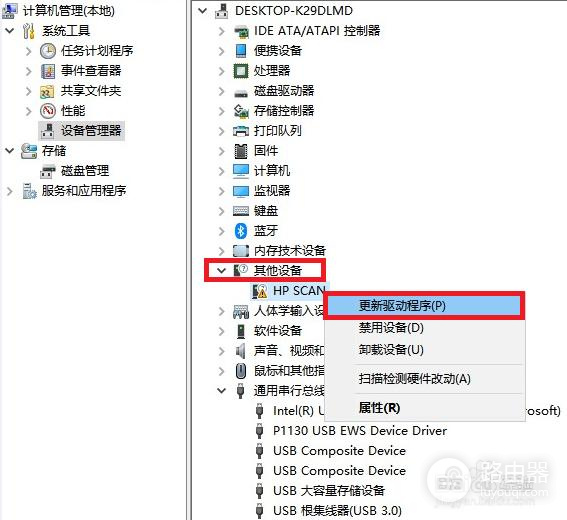
更新完成,端口会回到正常设备列表。存在多个同类异常端口时,可逐个按同一方式更新。重新运行对应型号的安装程序,安装界面要求连接USB后接线,避免新的设备记录再次抢占安装流程。
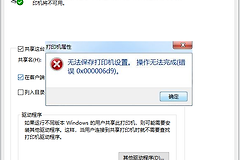
反复安装过仍报错,卸载旧驱动再验证
来源步骤提示,反复多次安装后仍出现“新设备已连接”或安装错误,可能是旧驱动残留造成的。断开USB线,在旧驱动文件夹或系统的应用列表中卸载已有驱动,完成即重启电脑。重启时保持USB断开,重新解压并运行正确的驱动包,等向导明确要求时连接打印机。
- 设备管理器:不再有同一打印机的异常端口。
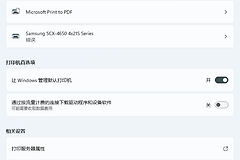
- 打印测试:从打印机属性发送测试页,能够出纸才算恢复。
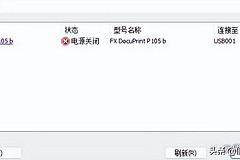
- 没有插拔提示:优先检查数据线、接口和打印机供电。