Premiere没有声音怎么办?从轨道静音到输出设备排查
更新时间:2026-10-15 11:00
遇到Premiere没有声音,播放一段确定带声音的素材几秒,就能分清问题在当前剪辑还是整个项目的音频输出。测试素材也无声,从轨道状态、系统播放设备和Premiere的音频硬件入手。个别素材无声,注意力放回该文件本身。
时间线有波形却没声音,查看轨道状态
波形只说明软件读到了音频数据,声音仍可能被时间线里的静音开关拦住。查看音频轨左侧的M是否点亮,并检查当前剪辑有没有被禁用。解除静音后播放几秒,观察轨道和主控电平表。电平开始跳动,说明项目正在输出声音。电平始终不动,继续查看剪辑的启用状态和混音器音量。
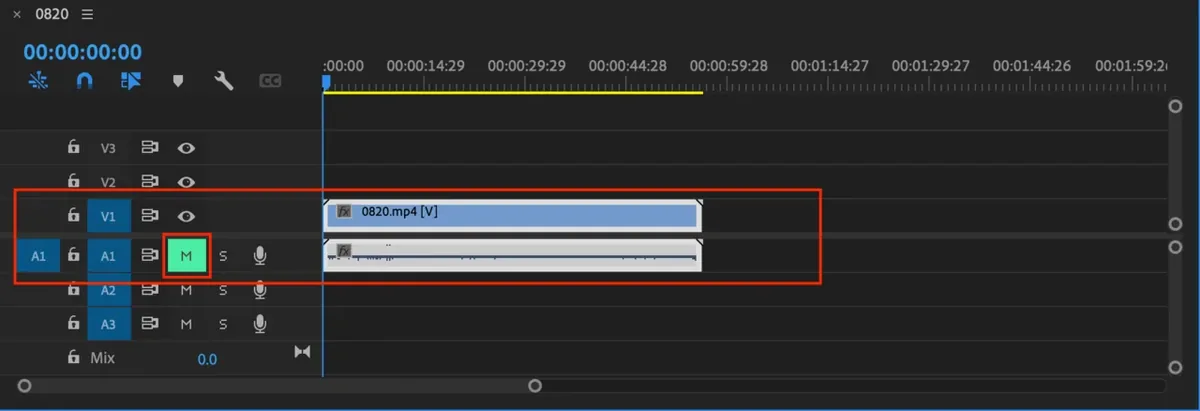
图中的M位于音频轨控制区。按钮高亮意味着该轨道不会发声。点一下取消高亮,播放测试素材。不要只改一个剪辑的音量,轨道静音和主控音量也会影响整条序列。
系统输出与Premiere要选同一台设备
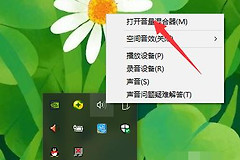
耳机、显示器、蓝牙音箱和内置扬声器经常同时出现在设备列表中。到系统声音设置选择正在使用的播放设备,确认系统音量和应用音量没有静音。打开Premiere的【首选项】或【设置】→【音频硬件】,将Default Output选为同一设备。
- 耳机已经插好却从显示器没有声音,选择耳机作为系统默认播放设备,并回到Premiere核对Default Output。
- 设备名称显示不可用,拔掉已经不用的外接设备。重启Premiere后选择有效设备。
- 电平表有跳动而耳朵听不到,优先核对系统输出和Premiere输出是否一致。
个别素材无声,核对文件与驱动
把问题素材用系统播放器试听,并在同一序列放入一段确认正常的素材。正常素材有声而问题素材无声,查看该剪辑是否禁用。仍未恢复可以重新导入,也可以将原文件转为兼容的音频版本后替换。这样能避免把素材编码问题误当成输出设备故障。
所有项目都没有声音、设置也已经匹配,就更新声卡驱动和Premiere后测试。电脑接有采集卡、USB麦克风或虚拟声卡,可以暂时断开不使用的设备,缩小冲突范围。求助时保留系统版本、Premiere版本、输出设备名称和音频硬件页面截图,排查会更快。