闪电搜索和Everything哪个好用?文件搜索怎么选
闪电搜索和Everything都能在Windows上定位本机文件,选择重点不在“谁更快”,而在你怎样缩小结果。想在中文界面里按图片、文档、视频等类别浏览并查看预览,可试用闪电搜索。经常要按路径、日期、扩展名和多个条件组合查找文件,Everything的搜索语法更适合反复使用。
闪电搜索和Everything的核心差别
| 比较项目 | 闪电搜索 | Everything |
|---|---|---|
| 结果浏览 | 页面提供分类和预览,适合从列表中辨认文件 | 普通文本默认匹配文件和文件夹名称 |
| 范围缩小 | 可使用通配符、右键定向查找及目录筛选 | 可用路径、日期、扩展名和逻辑运算组合条件 |
| 适合场景 | 按类型浏览、查看文件信息和预览 | 按明确规则精确过滤大量文件 |
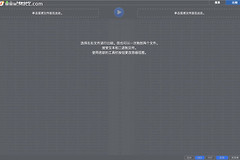
闪电搜索的结果页会显示文件名、路径、大小和修改时间,左侧按类别切换,右侧可显示文件信息或预览。下图展示了这种“浏览后定位”的使用方式。
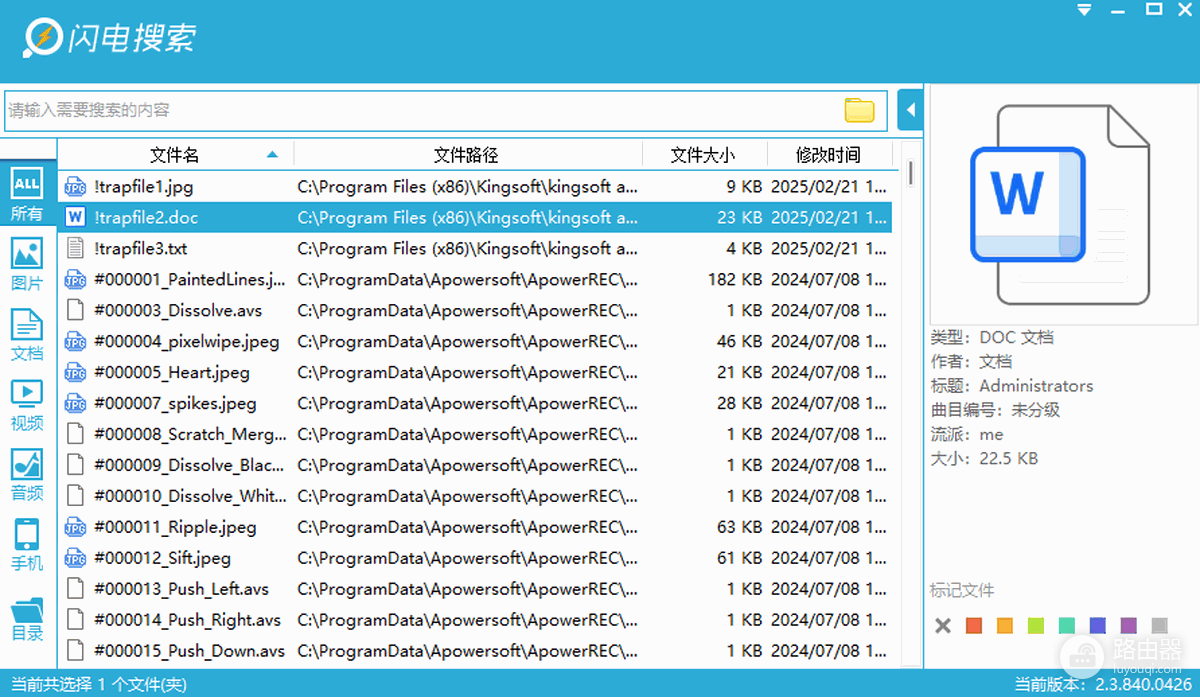
闪电搜索怎样缩小结果
输入知道的文件名片段后,查看文件路径是否正确。同名文件很多,利用目录筛选把范围收在常用文件夹,再按文件路径排序。查图片、文档或视频,可以借助分类入口和右侧预览能帮助排除名称相似但内容不对的文件。
页面资料还提到通配符模糊查找和右键定向查找。实际使用中,通配符适合文件名只记得一部分的情况。右键定向查找适合已经进入某个文件夹、只想在该位置继续定位文件的场景。菜单文字会随版本变化,应以本机界面为准。
Everything怎样用搜索语法定位文件
Everything直接输入普通文字时会匹配文件和文件夹名称。要找某一路径下的内容,可启用【Match Path】后按完整路径匹配,或使用path:条件。找今天改过的文件可使用date-modified:today,找图片可用*.jpg | *.png。
- 空格把多个条件作为AND组合,例如abc 123会同时匹配两个词。
- 竖线表示OR,适合同时查两种扩展名。
- 感叹号排除紧跟的条件,适合从结果中去掉不需要的名称。
复杂表达式可在一个小目录中试搜,确认结果后再扩展范围。记得明确规则才值得堆叠条件。日常查一个文件,短文件名往往已经足够。
文件搜索怎么选
- 常按类型浏览、查看预览,可优先比较分类和预览是否顺手。
- 需要按路径、日期或扩展名缩小范围,可优先比较条件语法是否好记。
- 同名文件很多,优先比较完整路径和修改时间是否清楚。
把同一个任务放到两个工具中测试会比看功能表更可靠。用一个同名文件较多的目录测试路径辨认,用当天修改的文件测试筛选,再打开结果确认是否命中目标文件。偏好中文分类、预览与目录浏览的用户可优先保留闪电搜索。经常需要用路径、日期、扩展名和排除规则组合检索,Everything更便于形成固定查询习惯。
无论选哪一个,都不要把搜索结果数量当作正确性证明。打开前核对完整路径、修改时间和文件类型。刚移动或新建的文件没有立即出现,检查工具的索引或监控状态,再判断是否需要更换搜索词。